پخش زنده
امروز: -
استفاده از فهرست مطالب در سند، پیمایش را برای خواننده آسانتر می کند. میتوانید فهرست مطالب را از سرفصلهای مورد استفاده در سند خود در Word وارد کنید و پس از ایجاد تغییرات در سند میتوانید آن را به روز کنید. در اینجا نحوه انجام آن آمده است.
 به گزارش گروه فضای مجازی خبرگزاری صدا و سیما، استفاده از فهرست مطالب در سند، پیمایش را برای خواننده آسانتر میکند. میتوانید فهرست مطالب را از سرفصلهای مورد استفاده در سند خود در Word وارد کنید و پس از ایجاد تغییرات در سند میتوانید آن را به روز کنید. در اینجا نحوه انجام آن آمده است.
نحوه اضافه کردن فهرست مطالب
صرف نظر از اندازه سند شما، استفاده از فهرست مطالب میتواند خواننده را دقیقاً به جایی که باید باشد هدایت کند. علاوه بر این که سند را خواننده پسندتر میکند، فهرست مطالب نیز به نویسنده آسانتر میشود که به عقب برگردد و در صورت لزوم محتوا را اضافه یا حذف کند.
بهطور پیشفرض، Word با استفاده از سه سبک سرفصل داخلی اول (هدینگ ۱، سرفصل ۲ و عنوان ۳)، فهرستی از محتویات تولید میکند. برای اعمال سبکهای عنوان، سبک خاص را از برگه «صفحه اصلی» انتخاب کنید. اگر از انواع سبکهای عنوان موجود راضی نیستید، میتوانید سبک عنوان پیش فرض را تغییر دهید.
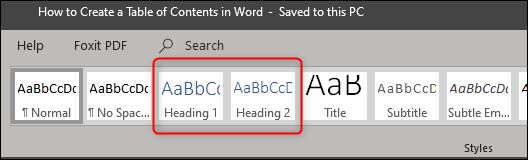
شما میتوانید این را به دو روش مختلف مدیریت کنید. میتوانید پس از اتمام سند، سبکهای عنوان را برای هر بخش اعمال کنید، یا میتوانید در حین حرکت آنها را اضافه کنید. هنگامی که سبکهای عنوان خود را اعمال کردید، زمان آن است که فهرست مطالب خود را وارد کنید. نخستین کاری که باید انجام دهید این است که مکان نما را در جایی که میخواهید فهرست مطالب نمایش داده شود، قرار دهید. پس از آماده شدن، به برگه «References» بروید و «Table of Contents» را انتخاب کنید.
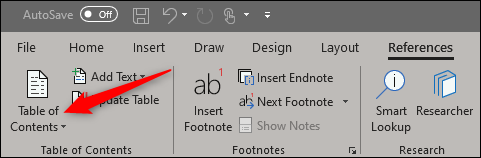
یک منوی کشویی ظاهر میشود. در اینجا، میتوانید بین سه جدول داخلی مختلف یکی را انتخاب کنید.
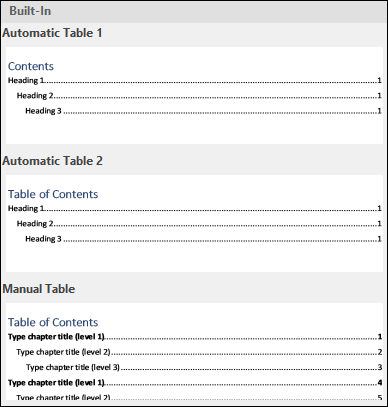
تفاوت بین جدول خودکار ۱ و ۲، فقط عنوان آن است که به ترتیب «محتوا» و «فهرست مطالب» است. با انتخاب جدول خودکار ۱ یا ۲ فهرست مطالب با استفاده از نام سرفصلها ایجاد میشود.
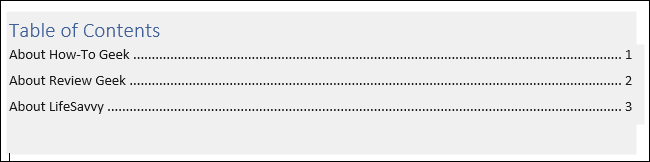
اگر گزینه «Manual Table» را از منوی کشویی «Table of Contents» انتخاب کرده باشید، آنگاه یک الگو برای شما درج میکند که باید خودتان آن را ویرایش کنید.
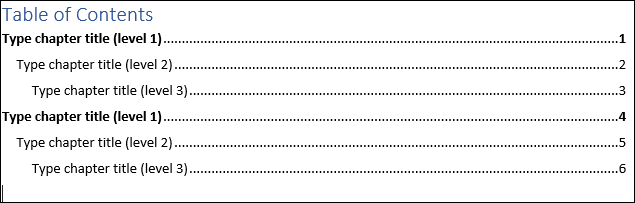
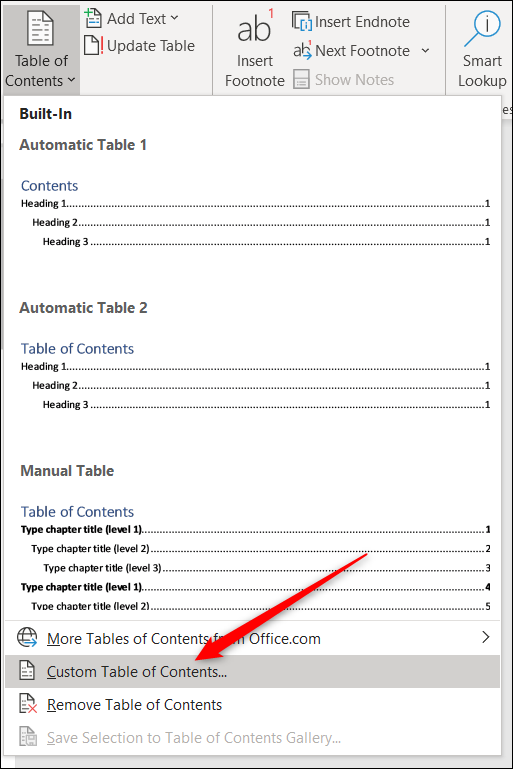
ممکن است در این فهرست مطالب متوجه شوید که سطوح فرعی وجود دارد. هر سطح نشان دهنده یک سبک عنوان در سند شما است؛ بنابراین اگر از جدول خودکار استفاده میکنید و میخواهید سطوح فرعی در ToC خود داشته باشید، باید از عنوان ۱ برای سطح ۱، عنوان ۲ برای سطح ۲ و عنوان ۳ برای سطح ۳ استفاده کنید. اگر میخواهید فهرست مطالب شما عمیقتر از سه سبک عنوان بالا باشد، میتوانید این کار را نیز انجام دهید. در منوی کشویی وقتی روی دکمه «فهرست محتوا» کلیک میکنید، گزینه «فهرست سفارشی محتوا» را انتخاب کنید.
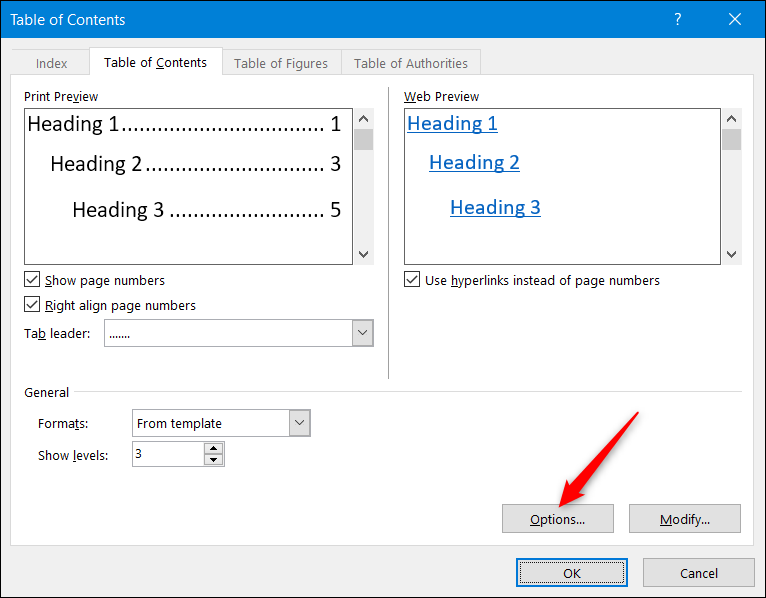
در پنجره فهرست مطالب که باز میشود، روی دکمه «گزینهها» کلیک کنید.
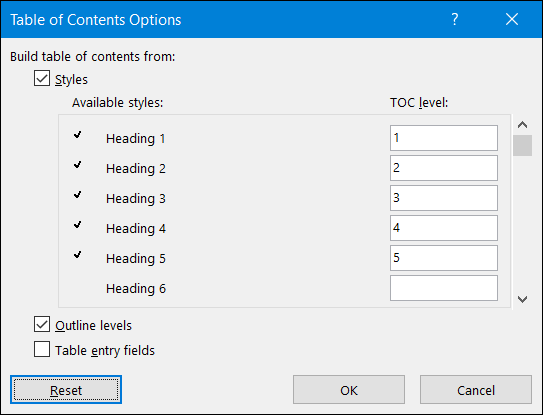
در پنجره گزینههای فهرست محتوا، در کنار هر سبک موجودی که میخواهید استفاده کنید (اینها سبکهای داخلی Word هستند که با عنوان ۴ شروع میشوند)، سطح TOC را که میخواهید استفاده کنید تایپ کنید. وقتی کارتان تمام شد روی «OK» کلیک کنید.
نحوه به روز رسانی فهرست مطالب
اگر زمانی نیاز به افزودن یا حذف بخشی از سند خود داشتید، میتوانید به راحتی فهرست مطالب را به روز کنید تا آن تغییرات را منعکس کند. برای بهروزرسانی فهرست مطالب، آن را انتخاب کنید، روی «بهروزرسانی جدول» در منوی پاپ آپی که ظاهر میشود کلیک کنید، و سپس انتخاب کنید که آیا میخواهید فقط شمارههای صفحه یا کل جدول را بهروزرسانی کنید. برای اعمال تغییرات روی «OK» کلیک کنید. فهرست مطالب شما اکنون به روز میشود. هنگامی که میخواهید عنوانی را از فهرست مطالب اضافه یا حذف کنید، بسیار مفید است.
نحوه حذف فهرست مطالب
حذف فهرست مطالب ساده است. تنها کاری که باید انجام دهید این است که آن را انتخاب کنید و سپس روی فِلِش در منوی ظاهر شده کلیک کنید.
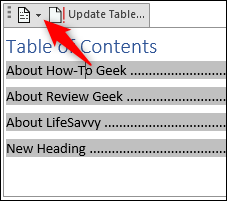
در پایین منوی کشویی، «Remove Table of Contents» را انتخاب کنید.
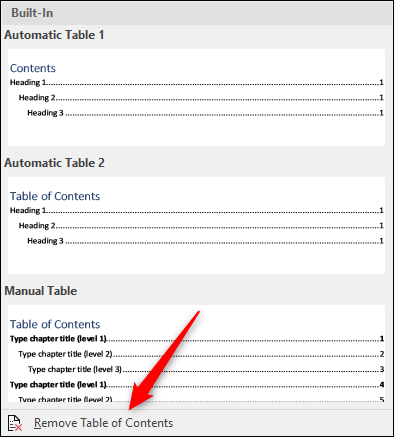
فهرست مطالب شما اکنون از سند شما حذف خواهد شد.
