• شهروند خبرنگار
  • شهروند خبرنگار آرشیو
امروز: -
  • صفحه نخست
  • سیاسی
  • اقتصادی
  • اجتماعی
  • علمی و فرهنگی
  • استانها
  • بین الملل
  • ورزشی
  • عکس
  • فیلم
  • شهروندخبرنگار
  • رویداد
پخش زنده
امروز: -
پخش زنده
نسخه اصلی
کد خبر: ۳۳۰۶۲۸۳
تاریخ انتشار: ۲۵ آذر ۱۴۰۰ - ۱۸:۲۴

چرا برخی نرم‌افزار‌ها روی ویندوز ۱۰ اجرا نمی‌شود؟

کاربر رایانه با هفت راهکار می‌تواند خطای اجرا نشدن نرم‌افزار‌ها را روی ویندوز ۱۰ رفع کند.

چرا برخی نرم‌افزار‌ها روی ویندوز ۱۰ اجرا نمی‌شود؟به گزارش گروه فضای مجازی خبرگزاری صدا و سیما‏‏، اگر ویندوز به شما اجازه اجرای یک برنامه را نمی‌دهد، ممکن است علت‌های بسیاری داشته باشد. اگر ویندوز ۱۰ به شما خطای «This App Can’t Run on Your PC» را نشان می‌دهد، ممکن است چند علت پشت این مشکل وجود داشته باشد. گاهی اوقات برنامه با سیستم شما ناسازگار است، همچنین گاهی به حساب کاربری اشتباهی وارد شده‌اید یا نصب یک برنامه، کامل انجام نشده است، بنابراین برای رفع خطای اجرا نشدن نرم‌افزار‌ها روی ویندوز ۱۰ باید راه‌های مختلفی را آزمایش و بررسی کرد.

۱) نسخه برنامه را بررسی کنید

اگر یک برنامه را بدون بررسی ویژگی‌های آن دانلود و نصب کرده باشید، یک اشتباه بزرگ مرتکب شده‌اید. گاهی اوقات، یک برنامه به صورت کلی با سیستم شما ناسازگار است و شما با نصب آن فقط تعداد خطا‌های رایانه خود را افزایش می‌دهید. به‌عنوان مثال، نمی‌توانید برنامه‌ای را که با نسخه ۶۴ بیتی ویندوز ۱۰ سازگار است در ویندوز ۱۰ با نسخه ۳۲ بیتی اجرا کنید.

پس حتما این نکته را بدانید که قبل از دانلود برنامه، باید به ویژگی‌های سیستم خود نگاهی بیندازید. برای این کار، Win + I را فشار دهید تا تنظیمات باز شود و سپس System را انتخاب کنید. در ادامه از منوی سمت چپ، روی About کلیک کنید. بخش مشخصات دستگاه، به شما اطلاعاتی درباره سیستم شما می‌دهد؛ مانند این که کدام نسخه ویندوز را روی رایانه خود نصب کرده‌اید.

۲) برنامه را در حالت Compatibility اجرا کنید

هنگامی که می‌خواهید یک برنامه قدیمی را اجرا کنید، ممکن است با خطای «This app can’t run on your PC» مواجه شوید. برای رفع آن، باید حالت Compatibility را از ویژگی‌های برنامه فعال کنید. برای انجام این کار، مراحل زیر را طی کنید.

  • روی فایل اجرایی برنامه راست کلیک و Properties را انتخاب کنید.
  • تب Compatibility را باز کنید.
  • تیک Run this program in compatibility mode for را بزنید
  • با استفاده از منوی کشویی نسخه دیگری از ویندوز را انتخاب کنید.
  • برای ذخیره تنظیمات جدید روی Apply > OK کلیک و سعی کنید برنامه را اجرا کنید.

۳) یک کپی از فایل Executable اجرا کنید

این موضوع یک ترفند غیر‌معمول است، اما ممکن است کار شما را راه بیندازد. فایل اجرایی برنامه را کپی کنید و در یک مکان جدید قرار دهید. سپس، فایل کپی شده را مانند حالت عادی اجرا کنید.

۴) برای شناسایی ویروس‌ها، اسکن کنید

۷ روش رفع خطای This App Can’t Run on Your PC در ویندوز ۱۰

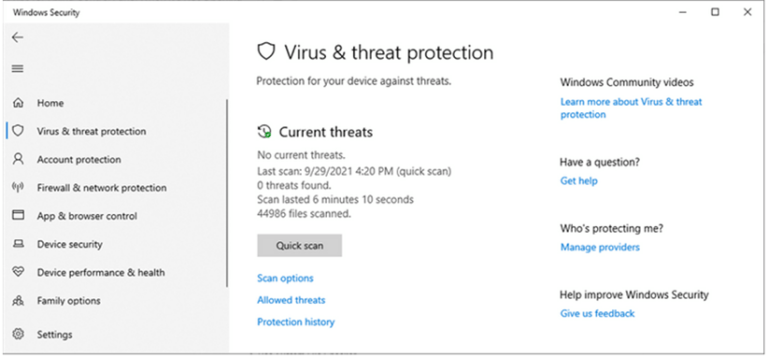
حتی اگر یک برنامه با سیستم شما سازگار باشد، یک ویروس می‌تواند مانع از اجرای برنامه به طور معمول شود. شما می‌توانید از ابزارهای داخلی ویندوز برای جست‌وجوی هر گونه ویروس در رایانه خود استفاده کنید. برای انجام این کار باید مراحل زیر را طی کنید.

  • روی Start کلیک راست کنید و به Settings بروید.
  • سپس گزینه Update & Security را انتخاب کنید.
  • از منوی سمت چپ، Windows Security را باز کنید.
  • اکنون روی Virus & threat protection کلیک کنید.
  • روی دکمه Quick scan کلیک کنید و منتظر بمانید تا ویندوز ۱۰ این فرآیند را به پایان برساند.

۵) SFC Scan را اجرا کنید

اگر ابزار اسکن سریع (Quick scan) مشکل شما را رفع نکرد، یکی دیگر از ویژگی‌های وب ویندوز ۱۰ وجود دارد که می‌توانید از آن استفاده کنید. سیستم جست‌وجوگر فایل، فایل‌های سیستمی خراب یا آسیب‌دیده را جست‌وجو می‌کند و به طور خودکار آن‌ها را جایگزین می‌کند. حال برای استفاده از آن باید چند مرحله را طی کنید.

  • Command Prompt را باز کنید.
  • اکنون sfc /scannow را تایپ کنید.
  • برای شروع فرآیند، کافی است که Enter را فشار دهید.
  • هنگامی که اسکن SFC کامل شد، پیامی به شما نشان می‌دهد که فایل‌های خراب را در سیستم شما پیدا و جایگزین کرده است.

۶) از Disk Cleanup Tool استفاده کنید

۷ روش رفع خطای This App Can’t Run on Your PC در ویندوز ۱۰

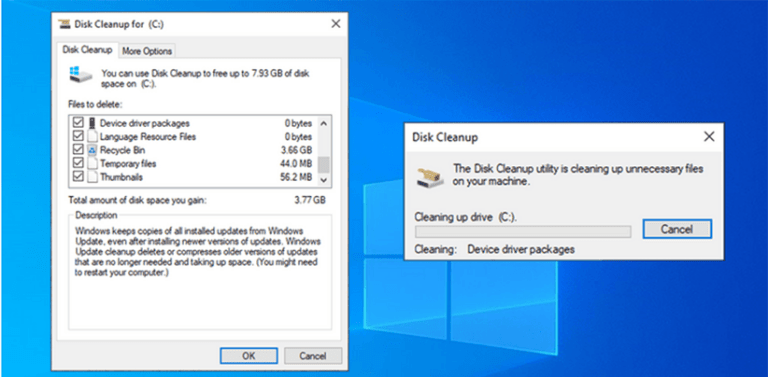
رایانه شما دائما در حال جمع‌آوری فایل‌های ناخواسته است، به‌خصوص اگر زیاد در اینترنت زمان خود را صرف می‌کنید. اگر این فایل‌ها فضای زیادی روی هارد دیسک شما بگیرند، ممکن است باعث ایجاد این خطا شوند. ساده‌ترین راه برای حذف این فایل‌های غیرضروری استفاده از Disk Cleanup است. برای انجام این کار گام به گام، مراحل زیر را طی کنید.

  • در نوار جست‌وجو Start باید Disk cleanup را جست‌وجو کنید.
  • سپس Run as administrator را انتخاب کنید.
  • اکنون فایل‌هایی را که می‌خواهید پاک کنید، انتخاب کنید.
  • Disk Cleanup به شما نشان می‌دهد که با انجام این کار، چقدر فضای خالی به دست می آورید.
  • در نهایت نیز برای شروع فرآیند، روی OK کلیک کنید.

۷) برنامه مشکل‌ساز را دوباره نصب کنید

اگر پس از امتحان کردن همه راهکارهای یاد شده، همچنان با خطای «This app can’t run on your pc» مواجه می‌شوید، باید برنامه را پاک و دوباره نصب کنید. هنگامی که آن را حذف کردید، به سایت رسمی آن برنامه بروید و آخرین نسخه را دانلود کنید. همچنان به این نکته دقت کنید که برای انجام این کار، شما گاهی نیاز به خرید نسخه اورجینال یک برنامه دارید. با این حال، قبل از دانلود مجدد هر فایل، حتما کش مرورگر خود را حذف کنید.

این خطا به برنامه‌هایی که از سایت‌های متفرقه دانلود می‌کنید، محدود نمی‌شود؛ زیرا ممکن است هنگام تلاش برای راه‌اندازی برنامه‌های دانلود شده از فروشگاه مایکروسافت نیز با آن مواجه شوید. با این حال، برای جلوگیری از تکرار این اتفاق، برنامه‌ها را از سایت‌های رسمی دانلود و دائما برنامه و سیستم خود را آپدیت کنید.

بازدید از صفحه اول
ارسال به دوستان
نسخه چاپی
گزارش خطا
Bookmark and Share
X Share
Telegram Google Plus Linkdin
ایتا سروش
عضویت در خبرنامه
نظر شما
آخرین اخبار
دعوت از ۷ اصفهانی به اردوی تیم ملی کشتی فرنگی و آزاد
میزبانی بوشهر از اردو‌های تیم ملی کشتی فرنگی نوجوانان و جوانان
بررسی همکاری‌های راهبردی در صنعت پلیمر کشور
جلسه هماهنگی انتخابات شورا‌های اسلامی شهر و روستا در خوزستان
استفاده تروریست‌ها از کوادکوپتر در حمله به پاکستان
تسهیلات بنیاد برکت برای حمایت از تولیدات روستایی
استرالیا خواستار حذف برادر شاه انگلیس از پادشاهی شد
گروه مهندسی جواد الائمه سپاه گلستان، پای کار دفاع از وطن و سازندگی
کشف ۲ هزار لیتر گازوئیل قاچاق در بیضا
مسابقات قهرمانی تکواندوی نونهالان استان تهران
خاموشی ماینر‌های غیرمجاز به ارزش ۶۵ میلیارد ریال در شیراز
پرداخت تسهیلات ازدواج، فرزندآوری و مسکن به ۴۳ هزار متقاضی در همدان
آمادگی مردم زرقان برای انتخابات شورا‌های شهر و روستا
مسجد سنگر است
از توسعه مشاغل خانگی زنان تا استحکام اقتصاد خانواده
حال و هوای متفاوت نوجوانان روزه‌اولی در ماه مبارک رمضان
چتر قانون برسر انتخابات در استان اردبیل
لزوم ثبت جزئیات املاک قولنامه‌ای در سامانه ادعا از سال جدید
ویژه برنامه «سی قرار عاشقی» در شهریار
تصویب بودجه پیشنهادی ۱۴۰۵ شهرداری اهواز
  • پربازدیدها
  • پر بحث ترین ها
سردار اسدی: حضور ناوهواپیمابر در منطقه تبلیغاتی است
نارضایتی شدید خدمه ناو هواپیمابر فورد برای تمدید ماموریت
عراقچی: احتمالا پنجشنبه با ویتکاف در ژنو دیدار می‌کنم
ویتکاف: ترامپ از تسلیم نشدن ایرانی‌ها متعجب است
واکنش بقایی به اظهارات اخیر سفیر آمریکا در تل‌آویو
پیش‌بینی ورود سامانه بارشی به کشور از روز سه‌شنبه
مطالبات مراکز درمانی و بیمه تکمیلی بازنشستگان تامین اجتماعی تسویه شد
واکنش مقام‌های کشورهای مختلف به سخنان سفیر آمریکا
بیانیه بسیج دانشجویی خواجه نصیر درباره اتفاقات اخیر دانشگاه‌ها
برگزاری مسابقات کشتی آزاد چهار جانبه در آباده
از شکست میدانی تا عقب‌نشینی راهبردی
استقبال از ناوگروه نیروی دریایی سپاه
کمپین «همه ما ایران هستیم» در برزیل
پاکستان و ۱۴ کشور اسلامی ادعای سفیر آمریکا را محکوم کردند
اعلام قیمت تضمینی پیله ابریشم
ایران موشکی دارد که می‌تواند ناو آمریکا را غرق کند  (۸ نظر)
ویتکاف: ترامپ از تسلیم نشدن ایرانی‌ها متعجب است  (۶ نظر)
سردار اسدی: حضور ناوهواپیمابر در منطقه تبلیغاتی است  (۲ نظر)
احتمال موافقت آمریکا با غنی‌سازی اورانیوم در عربستان  (۱ نظر)
عراقچی: احتمالا پنجشنبه با ویتکاف در ژنو دیدار می‌کنم  (۱ نظر)
پاکستان رژیم صهیونیستی را به رسمیت نمی‌شناسد  (۱ نظر)
پایان پرونده‌های تکراری فروش ملک در قم  (۱ نظر)
کشف ۱۶۵ قبضه سلاح جنگی در مرز‌ها  (۱ نظر)
لیدر اغتشاشات فردیس دستگیر شد  (۱ نظر)
هشدار وزارت بهداشت درباره سالمندی ۳۰ درصدی جمعیت کشور  (۱ نظر)
بودجه ۱۴۰۵ و وعده عدالت مالیاتی؛ آیا جلوی فرار شرکت‌های بزرگ گرفته می‌شود؟  (۱ نظر)
سرریز شدن آب سد گاران  (۱ نظر)
حضور جوانان در راهیان نور افزایش چشمگیری داشته است  (۱ نظر)
نتایج بررسی صلاحیت‌ داوطلبان انتخابات شورا‌ها درهمدان  (۱ نظر)
تسلیم نشدن ایرانی‌ها  (۱ نظر)