آموزش کامل ساخت جی میل (Gmail)
جی میل یکی از مشهورترین پیام رسانهای الکترونیکی جهان است که علاوه بر کاربردهای فراوان آن، برای استفاده بسیاری از سرویسهای محبوب گوگل همچون گوگل مپ، گوگل درایو و یوتیوب، نیازمند آن هستید.
به گزارش گروه وب گردي خبرگزاري صدا و سيما، شاید کمتر کسی وجود داشته باشد که از اینترنت استفاده کند، ولی نام سرویس پیام رسان گوگل به نام جی میل (Gmail) را نشنیده باشد. جی میل نیز مانند سایر سرویسهای خدمات اینترنتی گوگل Google همچون موتور جستجوگر محبوب و مشهور آن، کاملاً شناخته شده است و کاربران زیادی در سراسر جهان دارد. در حقیقت شما برای استفاده از سرویسهای مختلف گوگل، همچون گوگل مپ، گوگل درایو و یوتیوب نیاز به داشتن جی میل دارید. جالب است بدانید که نسخه اپلیکیشن این پیام رسان تاکنون حدود ۵ میلیارد بار از گوگل پلی استور دانلود و امتیاز خوب ۴.۴ از ۵.۰ را دریافت کرده است. آیا شما هم جزو افرادی هستید که میخواهید برای خود یک حساب کاربری جی میل بسازید؟ اگر نمیدانید که چگونه میتوان یک حساب کاربری جی میل ساخت، با ما همراه شوید تا چگونگی ساخت جی میل را به زبانی ساده به شما آموزش دهیم.
مختصری درباره پیام رسان جی میل
جیمیل، یکی از سرویسهای رایگان است که به کاربران فضای رایگان جهت ایمیل ارائه میدهد. نسخه آزمایشی گوگل در ۱ آوریل ۲۰۰۴ ارائه شد، به این صورت که هر کاربر میتوانست با دریافت دعوتنامه از کاربری دیگر که دارای حساب جیمیل بود دارای حساب ایمیل شود و از خدمات آن استفاده کند. این سرویس در ۷ فوریه ۲۰۰۷ برای عموم آزاد شد و دیگر نیازی به دعوتنامه برای عضویت نبود. این سرویس سرانجام در ۷ ژوئیه ۲۰۰۹ از حالت آزمایشی بیرون آمد.
این سرویس اولین سرویس ایمیلی در دنیا بود که یک گیگابایت فضا به کاربرانش میداد، و همچنین اولین سرویسی بود که همه نامههایی که بین دو شخص رد و بدل میشد را به صورت قطاری و پشت سر هم نشان میداد. از تاریخ ۲۸ آوریل ۲۰۱۲ جیمیل ۱۰۲۴۰ مگابایت فضا (که قبلاً ۷۴۰۰ مگابایت بود) به کاربرانش داد، و کاربران با پرداخت سالانه ۰٫۲۵ دلار به ازای هر گیگابایت، قادرند این فضا را به ۲۰ گیگابایت تا ۱۶ ترابایت افزایش دهند. جیمیل با استفاده از ابزارهای برنامهنویسی آژاکس و جاوااسکریپت امکان گفتگوی فوری با افراد درون لیست ارتباطی کاربر را فراهم کردهاست. این گفتگو در داخل همان پنجره مرورگر میتواند صورت گیرد. در واقع توانسته امکانات پیام رسان فوری را به صفحه وب میل منتقل کند. به تازگی جیمیل امکان گپ گروهی و همچنین گپ با کاربران ایاُال را نیز فراهم کرده است.
چگونه یک حساب جی میل بسازیم؟
ساخت اکانت جی میل بصورت رایگان و یک فرایند سریع و آسان است.
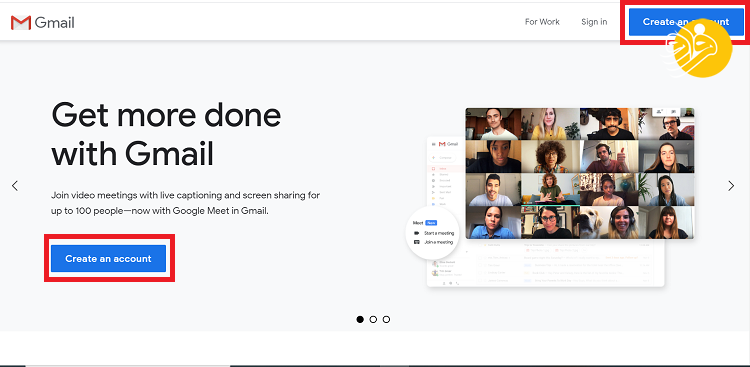
گام اول: وارد آدرس gmail.com شوید و یا در گوگل کلمه gmail را جستجو کنید. اولین سایت همان gmail.com است، روی آن کلیک کنید. در صفحه باز شده بر روی گزینه Create An Account کلیک کنید تا صفحه ثبت نام جی میل باز شود.
گام دوم: با وارد شدن به صفحه ثبت نام جی میل، مهمترین بخش کارتان در این مرحله شروع خواهد شد. در این قسمت باید اطلاعات کاربری خودتان نظیر نام و نام خانوادگی، نام کاربری و گذرواژه را در کادرهای مشخص شده وارد کنید.

۱. در کادر اول به ترتیب نام (First Name) و نام خانوادگی (Last Name) را وارد نمایید.
۲. در کادر بعدی باید برای خودتان نام کاربری (Username) انتخاب کنید. مهمترین قسمت انتخاب آدرس ایمیل، یعنی همین بخش (Choose Your Username) که میبایست نامی خاص و غیر تکراری را انتخاب کنید. با وارد کردن آدرس دلخواه، در صورتی که این آدرس قبلاً توسط فرد دیگری انتخاب نشده باشد، به صورت عادی باقی میماند، ولی اگر این نام کاربری قبلاً توسط فرد دیگری گرفته شده باشد با پیغام قرمز رنگ پیام خطایی با رنگ قرمز زیر آن نشان داده خواهد شد و از شما درخواست میکند که نام کاربری (آدرس ایمیل) دیگری را انتخاب کنید. این کار تا وقتی که شما آدرس قابل قبولی ارائه کنید ادامه مییابد. همچنین در نام کاربری از مواردی مانند (! @#$%^&*_+) استفاده نکنید تا سیستم پیام خطا ندهد. البته گوگل به صورت پیشفرض برایتان چند نام کاربری پیشنهاد میکند تا کارتان آسان شود.
۳. در کادر سوم باید برای جیمیل خود یک رمز عبور امن انتخاب کنید. کلمه عبور مناسب را در قسمت Create a password وارد کنید و تکرار آن را در قسمت Confirm your password مجدد تایپ کنید. کلمه عبور توسط گوگل ارزیابی میشود و در صورتی که قابل قبول نباشد پیغام هشدار نمایش داده خواهد شد. رمز عبورتان را باید حداقل در ۸ کاراکتر انتخاب کنید و برای امنیت بیشتر میتوانید از نشانهها و یا حروف بزرگ و کوچک نیز استفاده کنید.
۴. پس از تکمیل کادرهای بالا، حالا میتوانید با کلیک بر روی گزینه Next در کادر آبی رنگ پایین فرم، به مرحله بعد بروید.
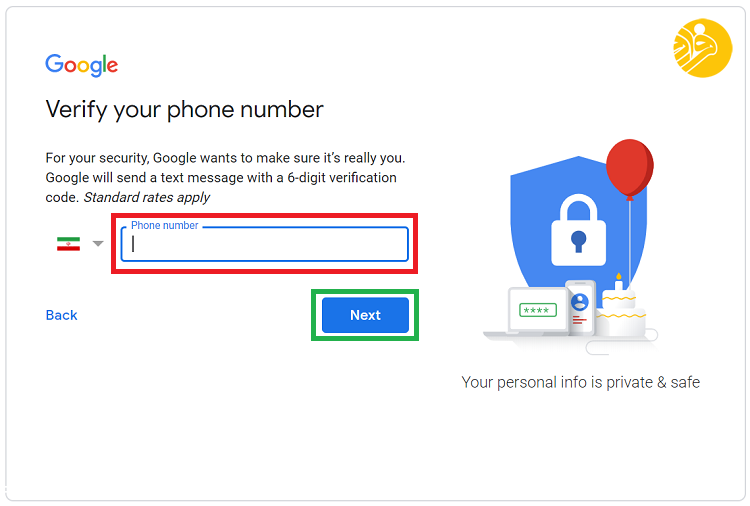
گام سوم: در این مرحله برای افزایش امنیت و بازیابی ایمیل شما در صورت فراموشی، باید شماره تلفن همراه خود را وارد کنید. در سمت چپ کادری که باید شماره خود را وارد کنید، به صورت پیش فرض و بر اساس آی پی مورد استفاده شما، پیش شماره و پرچم کشوری که در آن هستید را به نمایش میگذارد و شما فقط باید شماره موبایل خود را وارد کنید. اگر از نرم افزارهای تغییر آی پی استفاده میکنید میتوانید با کلیک بر روی گزینه کشویی، کشور مورد نظر شماره تلفن خود را انتخاب کنید. به یاد داشته باشید که باید شمارهای را وارد کنید که مورد استفاده شما و فعال باشد چرا که گوگل کد تدیید یا فراموشی احتمالی رمز را به این شماره پیامک میکند. پس از وارد کردن شماره تلفن همراه خود در کادر مورد نظر، بر روی گزینه Next کلیک کنید تا به مرحله بعد بروید.
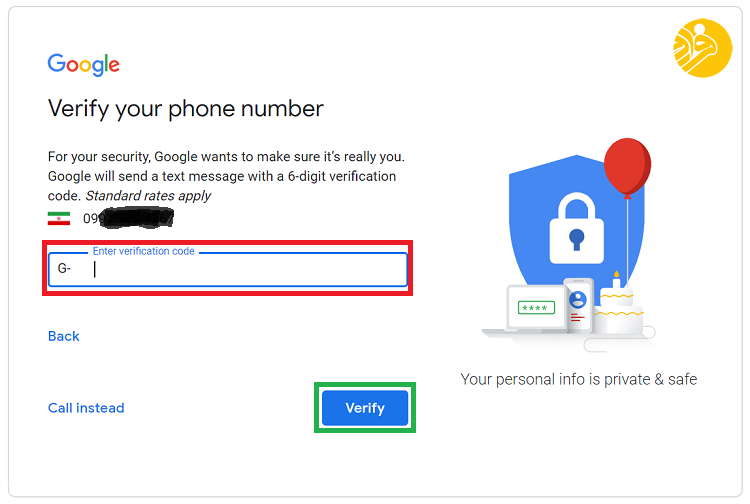
گام چهارم: در این مرحله، گوگل کد تأییدی را به شمارهای که در مرحله قبل وارد کردید ارسال میکند که شما باید آن را وارد کادر مورد نظر بکنید. البته راه جایگزینی نیز برای ارسال پیامک وجود دارد که با کلیک بر روی Call Instead، اپراتور گوگل با شما تماس گرفته و رمز را برایتان میخواند. پس از وارد کردن کد مورد نظر در کادر مخصوص، بر روی گزینه تایید (verify) در کادر آبی رنگ پایین صفحه کلیک نمایید.
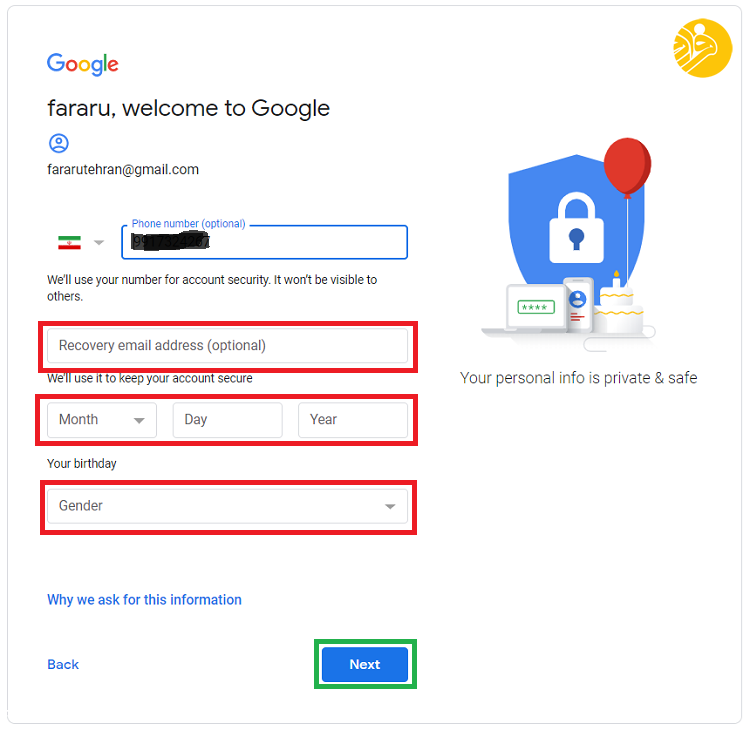
گام پنجم: در این مرحله چند گزینه دیگر برای افزایش امنیت و بازیابی ایمیل شما در صورت فراموشی قرارگرفته است.
۱. در بخش ابتدایی یک ایمیل دیگر (Recovery Email Address) به حساب خود اضافه نمایید تا در صورت فراموشی رمز عبورتان از آن استفاده کنید. البته این مرحله اختیاری است.
۲. در ردیف دوم باید تاریخ تولید خود را به طور کامل و بر اساس ترتیب مشخص شده (شال سه قسمت ماه، روز و سال)، وارد کنید.
۳. در ردیف سوم جنسیت (Gender) خودتان را از گزینههای موجود یعنی مرد (Male)، زن (Female)، نیاز به گفتن نیست (Rather Not Say) و سفارشی (Custom) انتخاب کنید.
۴. پس از تکمیل کادرها بر روی گزینه Next کلیک نمایید.
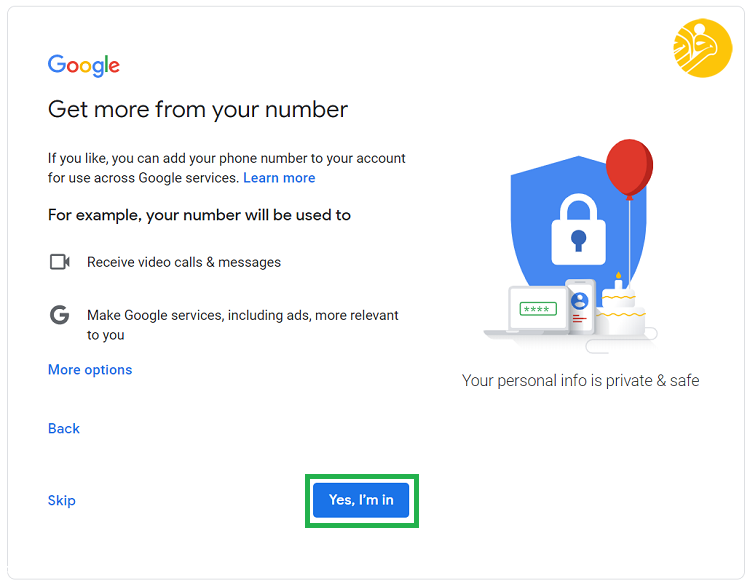
گام ششم: اگر میخواهید شماره شما برای سرویسهای بیشتر گوگل مورد استفاده قرار بگیرد، میتوانید روی Yes, I’m in کلیک کنید و اگر هم نمیخواهید، میتوانید روی skip کلیک کنید تا وارد مرحله بعدی ساخت اکانت جیمیل شوید.
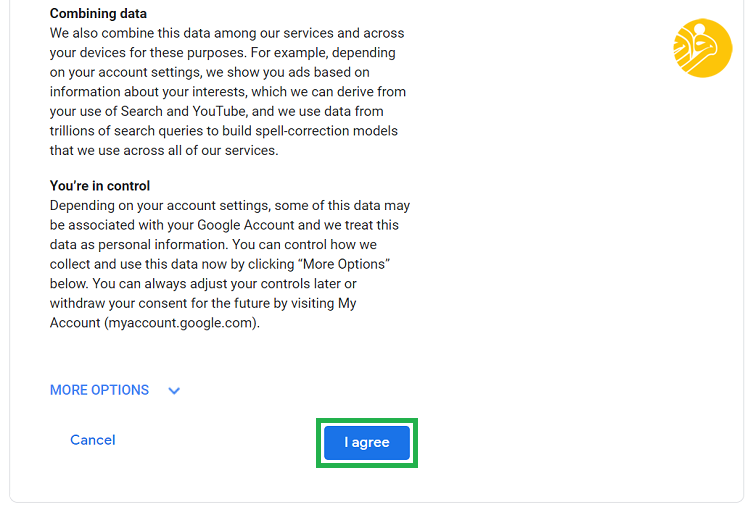
گام هفتم: در این مرحله شما وارد بخش شرایط و قوانین (Privacy and Terms) خواهید شد و لیستی از قوانین و مقررات را مشاهده خواهید کرد. در پایین این فهرست یک کادر آبی رنگی وجود دارد (I agree) که شما با کلیک بر روی آن هم قوانین گوگل را خواهید پذیرفت و هم ساخت حساب کاربری جی میل خود را به پایان خواهید رساند.
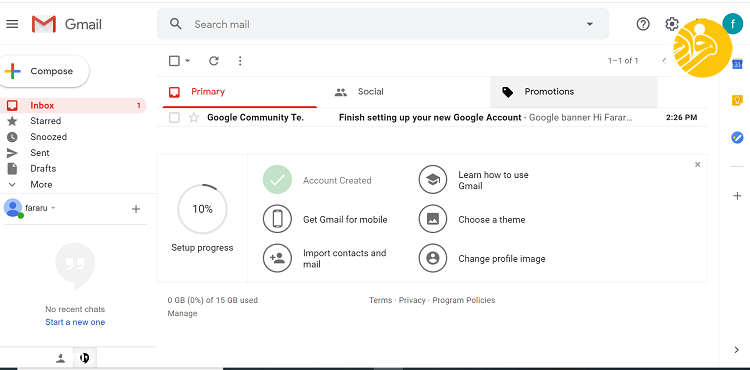
گام هشتم: با لمس گزینه I agree در مرحله قبل شما وارد صفحه جی میل و میز کار خود خواهید شد و میتوانید به سادگی برای دوستان خود و یا برای انجام کارهای دیگر خود از آن استفاده کنید.
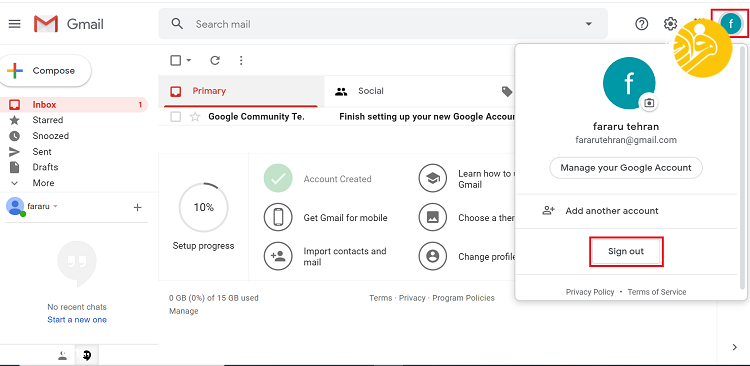
گام هشتم: بعد از انجام کار خود، شما باید از حساب کاربری خود خارج شوید. خروج از جی میل شخصی تان بسیار مهم است مخصوصاً زمانی که شما از یک کامپیوتر مشترک استفاده میکنید. برای خروج از جی میل کافی است از قسمت سمت راست در بالای صفحه، روی شکل دایرهای کلیک کنید و سپس روی گزینه Sign out کلیک کنید تا از جی میل تان خارج شوید.

 خوب بود بجای تبلیغ جی میل، سرویس ایمیل iran.ir را معرفی میکردید.