به گزارش گروه وبگردی خبرگزاری صدا و سیما، هیچ چیز بیش از تبلیغاتی که به شکل پاپآپ دائما روی صفحات وب یا درون یک برنامه کاربردی ظاهر میشوند، آزاردهنده نیستند. تبلیغات روی یک صفحه نمایش دسکتاپی اعصاب انسان را به هم میریزد، چه رسد به یک دستگاه موبایلی که صفحه نمایش کوچکی دارد.
اگر از تبلیغات پاپآپی دائم روی گوشی خود خسته شدهاید، بهتر است این مطلب را تا انتها مطالعه کنید. در این جا روشهایی معرفی میشود که میتوانند تا حد زیاد مانع نمایش تبلیغات روی گوشیهای اندرویدی شوند.

چگونه تبلیغات popup در مرورگر خود را متوقف کنیم؟
اگر سایتهایی که بازدید میکنید، بهطور مرتب تبلیغات پاپآپ را نشان میدهند، شما میتوانید با اتکا بر یکسری روشها به خاموش یا غیر فعال کردن تبلیغات بپردازید.
گزینههای از پیش ساخته شده کروم جهت مسدود کردن تبلیغات
از آنجایی که کروم، مرورگر پیشفرض اندروید است و شما اغلب از آن استفاده میکنید، ابتدا بهتر است با گزینههای این مرورگر آشنا شوید. برای دسترسی سریع به گزینههای غیر فعالسازی تبلیغات، دکمه منو که به شکل سه نقطه در گوشه سمت راست برنامه قرار دارد را لمس کرده، گزینه settings را انتخاب کرده و سپس گزینه Site settings را لمس کنید.
در صفحه ظاهر شده، تنظیماتی که روی نحوه تعامل شما با سایتها روی دستگاه اندرویدی تأثیرگذار هستند، مشاهده میکنید. گزینه Pop-ups and redirects را لمس کنید. این گزینه در حالت پیشفرض غیر فعال است. اگر در نظر دارید تا نمایش تبلیغات پاپآپ مسدود شوند، گزینه بالا را در وضعیت فعال قرار دهید.
یک صفحه به عقب بازگردید. گزینه دیگر به نام Ads وجود دارد. درون این گزینه، یک نوار لغزنده وجود دارد که در حالت پیشفرض غیر فعال است. این گزینه به کروم اجازه میدهد تا تبلیغات مزاحم یا گمراهکننده که به عنوان اسپم میشناسد، مسدود کند. پیشنهاد میکنیم این گزینه را نیز فعال کنید تا این تبلیغات نیز نشان داده نشوند.
اگر دو گزینه بالا مشکل شما را به درستی حل نکردند، گزینه دیگری در اندروید وجود دارد که از حجم تبلیغات میکاهد. این گزینه همان حالت data saver معروف کروم است. گزینه صرفهجویی در مصرف دادهها به میزان قابل توجهی ترافیکی که در مدت زمان وبگردی مصرف میشود، با استفاده از روشهایی همچون فشردهسازی محتوا، بهکارگیری کش فایلها و مسدود کردن مواردی همچون تبلیغات پاپآپ، کم میکند. برای فعال کردن این گزینه به مسیر Menu -> Settings -> Data Saver رفته و آن را فعال کنید.
ممکن است پس از فعال کردن این گزینه، برخی از وبسایتها عجیب و غریب به نظر برسند اما فراموش نکنید به دنبال تجربه کاربری بهتر هستید.
از مرورگر اندرویدی دیگری استفاده کنید
اگر مرورگر کروم نمیتواند به درستی مانع نمایش پاپآپها شود، بهتر است به سراغ مرورگر دیگری بروید. گزینههای مختلفی در فروشگاه پلی استور قرار دارند که میتوانند پاپآپهای مخرب را مسدود و یک تجربه وبگردی لذتبخش را فراهم کنند.
برای مشاهده فهرستی از مرورگرهای اندرویدی که سبک و روان هستند، پیشنهاد میشود به آدرس The ۷ Best Lightweight Android Browsers for Speedy Performance بروید. بیشتر مرورگرهای معرفی شده در این نشانی، قابلیتهایی شبیه به قابلیت data saver کروم ارائه میکنند که مانع از آن میشوند تا عناصر غیر ضروری یک صفحه وب نمایش داده شوند.
اگر هر دو راهکار بالا را استفاده و باز تبلیغات پاپآپ را مشاهده کردید، زمان آن رسیده است به بازبینی سایتهایی بپردازید که از آنها بازدید میکنید.
چگونه تبلیغات پاپآپ تمام صفحه در اندروید را مسدود کنیم؟
تا این لحظه کشف کردیم که چگونه مانع نمایش تبلیغات پاپآپ در مرورگر خود شویم، اما درباره تبلیغات تمام صفحهای که روی گوشی ظاهر میشوند، به ویژه زمانی که از یک برنامه استفاده میکنیم، چه کاری باید انجام دهیم؟ بهویژه تبلیغاتی که ممکن است روی صفحه هوم قرار گیرند؟
تبلیغات در یک برنامه خاص
اگر پاپآپها را زمانی مشاهده میکنید که یک بازی یا برنامه خاصی باز میکنید، شانس اینکه مانع نمایش تبلیغات شوید، خیلی کم است. در بیشتر موارد، باید به فکر جایگزین کردن آن برنامه با نمونه دیگری باشید. تبلیغات به توسعهدهندگان برنامه رایگان کمک میکنند تا منبع درآمدی داشته باشند.
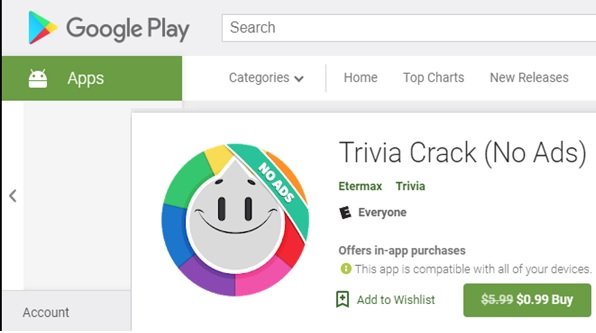
در چنین شرایطی برای مشاهده نکردن تبلیغات در یک برنامه باید به فکر خرید نسخه حرفهای محصول باشید یا از نسخه ad-free آن برنامه استفاده کنید. در برخی از برنامهها گزینه خرید درون برنامهای وجود دارد. جدا از روت کردن دستگاه، تنها راهی که مانع نمایش تبلیغات درون یک برنامه میشود، متوقف کردن آن است.
شما میتوانید گوشی خود را در وضعیت Airplane قرار دهید تا تبلیغات درون یک برنامه یا بازی نشان داده نشوند. دقت کنید در گوشیهای روت شده، راهکارهایی برای بازسازی مجدد یک برنامه و نصب نسخه بدون تبلیغات وجود دارد که مناسب کاربران عادی نیست.
پاپآپهایی از منابع ناشناخته
پاپآپها در برخی موارد از منابع نامشخصی نشان داده میشوند و به درستی مشخص نیست چه برنامهای آنها را دانلود کرده و نشان میدهد.
ابتدا باید بررسی کنید که به تازگی تبلیغات پاپآپ در زمان اجرای چه برنامهای ظاهر میشوند. برنامههایی که به تازگی اجرا کردهاید، تک به تک بررسی کرده و موارد مشکوک را حذف کنید. شاید یکی از این برنامهها مخرب بوده و عامل انتشار تبلیغات است.
در حالت کلی، برنامههایی شبیه به پاککنندههای سیستمی، مجموعه تصاویر پسزمینه، برنامههای چراغ قوه و غیره با انبوهی از تبلیغات پر شدهاند.
اگر مشکل با یک بررسی ساده برطرف نشد، در مرحله بعد مجوز برنامههای کاربردی را بررسی کنید. به این منظور، مسیر زیر را بروید.
Settings > Apps & notifications > Advanced > Special app access > Display over other apps
در این صفحه، فهرستی از همه برنامههای نصب شده همراه با مجوزهای تخصیص داده شده به آنها را مشاهده میکنید. در این صفحه سعی کنید موارد مشکوک را پیدا کنید. در برخی از موارد به دلایلی برنامهها مجبورند تبلیغات را نشان دهند.
بهطور مثال، برنامه پیام کوتاه ممکن است یک کادر Quick Reply برای پاسخگویی سریع نشان دهد یا از یک برنامه مدیریت گذرواژه استفاده میکنید که فیلدهای درون سایر برنامهها را پر میکند.
اگر در این صفحه هر مورد مشکوکی مشاهده کردید که نباید مجوز مربوطه را داشته باشد، کافی است گزینه Allow display over other apps را انتخاب کرده و آن را در وضعیت خاموش (off) قرار دهید.
در زمان نصب برنامهها مراقب باشید چه مجوزهایی به برنامهها واگذار میکنید.
پویش شناسایی بدافزارهای اندرویدی
اگر پس از شناسایی برنامههای مشکوک و بررسی مجوزها، با مشکل نمایش پاپآپها روبرو هستید، احتمال دارد دستگاه شما به بدافزاری آلوده شده باشد. زمانی که برنامههایی را از فروشگاههایی به غیر از گوگل پلی دانلود میکنید، شانس آلوده شدن دستگاه به بدافزار دوچندان میشود.
در این حالت پیشنهاد میکنیم ضد ویروسی روی دستگاه اندرویدی خود نصب کنید و به پویش دستگاه بپردازید. Malwarebytes برای اندروید، گزینه ایدهآلی است که برای اسکن و پویش آلودگیها میتوان از آن استفاده کرد.
در برخی موارد مشاهده میکنید که گوشی بدافزاری ندارد اما هنوز پاپآپها نشان داده میشوند. در این حالت بد نیست گوشی خود را یک ریست فکتوری انجام دهید.
این مورد به ویژه زمانی مهم است که شما برنامهای را از روی گوشی حذف میکنید اما پس از ری استارت کردن گوشی متوجه میشوید که برنامه هنوز روی گوشی شما وجود دارد و پاپآپها نیز نشان داده میشوند.
چگونه تبلیغات نشان داده شده درون اعلانهای اندروید را بلوکه کنیم؟
این مدل تبلیغات را نمیتوانیم به صراحت پاپآپ تعریف کنیم، اما در برخی موارد مزاحمتهایی برای کاربران به همراه دارند. به ویژه زمانی که شبیه به یک بنر در بخش اعلانها به شکل ثابت قرار دارند.
برای حذف این اعلانهای تبلیغاتی به بخش تنظیمات گوشی بروید. یک روش ساده برای رفتن به تنظیمات به این شکل است که یک اعلان را برای چند ثانیه نگه دارید تا به شکل مستقیم به تنظیمات اعلان برنامه وارد شوید.
اگر این روش، شما را به صفحه مربوطه هدایت نکرد، باید به مسیر Settings > Apps & notifications > See all X apps بروید و نام برنامهای که قصد باز کردن تنظیمات آن را دارید لمس کنید.
صفحه ظاهر شده را به سمت پایین پویش کنید تا گزینه Notifications را مشاهده کنید. این گزینه را لمس کنید. در صفحه باز شده، گزینه ON را به حالت Off تغییر وضعیت دهید تا اعلانهای آن برنامه، دیگر ظاهر نشود.
اگر تمایلی ندارید همه اعلانهای یک برنامه کاربردی را غیرفعال کنید و تنها برخی از آنها را غیر فعال کنید، به بخش تنظیمات برنامه کاربردی وارد شوید. در صفحه برنامه کاربردی باید به دنبال گزینه Settings باشید.
بهطور مثال، در تصویر زیر در برنامه IMDB با رفتن به منوی تنظیمات برنامه گزینه notification Settings را لمس کردیم تا مانع از نمایش تبلیغات فیلم در قالب تریلر شویم.
این جا با روشهای اصلی متوقف کردن نمایش پاپآپها در اندروید آشنا شدیم. البته گزینههای دیگری نیز همچون نصب برنامههای مسدود کننده تبلیغات وجود دارد.
بهطور مثال، اگر گوشی شما روت شده است، نصب برنامه ad-block Plus به میزان قابل توجهی، مانع نمایش تبلیغات میشود. اگر گوشی شما روت نشده است، با نصب برنامه بالا روی گوشی، باید به شکل دستی تنظیمات را اعمال کنید که فرایندی نه چندان ساده است.