روش تعویض باتری لپ تاپ
تعویض باتری لپ تاپ اجتناب ناپذیر است و هر لپ تاپی ممکن است پس از مدتی نیازمند تعویض باطری شود.
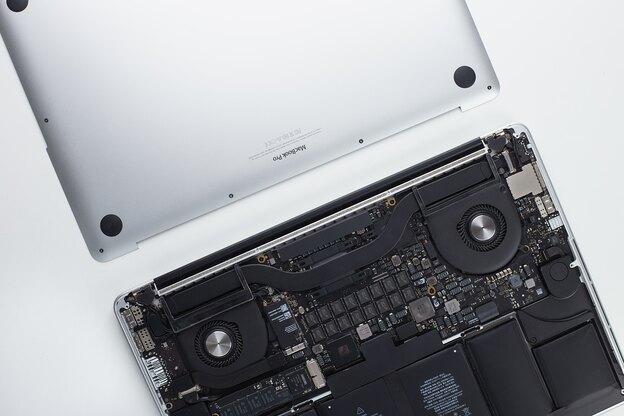
به گزارش گروه وب گردی
خبرگزاری صدا و سیما،
مراقبت از باتری لپ تاپ و استفاده ی درست ، عمر مفید آن را افزایش خواهد داد اما به هر حال دیر یا زود، روزی فرا میرسد که مجبور به تعویض باتری لپتاپ خود میشوید. در ادامه قصد داریم روش تعویض باتری لپ تاپ را به شما آموزش دهیم .
روش اول: عوض کردن باتری قابل تعویض لپ تاپ
خرید باتری قابل تعویض: برای خرید باتری باید نوع و مدل لپتاپ را بدانید. حتی باید باتری را بیرون کشیده و عدد نوشته شده روی آن را بردارید.
هشدار: در صورت امکان بهتر است باتری را از شرکت سازنده خریداری کنید. حتی میتوانید باتری را از باتری فروشی یا نمایندگی خریداری کنید. حتما باتری را از یک منبع معتبر خریداری کنید. چون برخی از باتریها ارزان و بی کیفیت هستند و استفاده از آنها امن نیست.
لپتاپ را خاموش کنید: یا باید با فشردن و نگه داشتن دکمه پاور آن را خاموش کنید یا مراحل زیر را دنبال کنید:
روی منوی استارت یا آیکون اپل روی دسکتاپ کلیک کنید.
آیکون پاور که به صورت دایره موجود است را کلیک کنید.
خاموش را کلیک کنید.
آداپتور را جدا کنید: آداپتور را از لپتاپ جدا کنید تا دیگر شارژ نشود.
لپتاپ را برگردانید و جای باتری را پیدا کنید: در اغلب لپتاپها باتری در کف لپتاپ و در پشت قرار دارد.
کلید روی باتری را نگه داشته و بکشید: در اغلب لپتاپ کلیدی وجود دارد که روی باتری را میپوشاند. برخی از لپتاپها دو کلید دارند که باید همزمان هر دو را کشید. در لپتاپهای دیگر یک کلید قفل وجود دارد. در مدلهای دیگر هم کلید به صورتی است که باید به سمت بالا کشیده شود. در موارد نادر ممکن است باتری در جای خود پیچ شده باشد.
باتری را بیرون بکشید: هر باتری با دیگری فرق دارد. در برخی از موارد باتری به راحتی خارج میشود. در موارد دیگر باید کلید را سر داده و باتری را بیرون بکشید.
باتری جدید را در جای خود بگذارید: پس از برداشتن باتری قدیمی باتری جدید را دقیقا در جای باتری قبلی بگذارید. باید دوباره کلید را نگه داشته و به جای قبلی سر دهید.
باتری را در جای خود قفل کنید: اغلب باتریها به خودی خود در جای باتری قبلی سفت شده و محکم میشوند. اگر پیچ داشته باشند باید با پیچ گوشتی آن را باز کنید.
دوباره آداپتور را وصل کرده و بگذارید باتری شارژ شود. آداپتور باید به پریز برق وصل باشد تا لپتاپ شارژ شود. بگذارید لپتاپ چند ساعت شارژ شود و بعد میتوانید لپتاپ را روشن کنید.
روش دوم: عوض کردن باتری غیرقابل تعویض
ببینید آیا لپتاپ ضمانت دارد: برخی از لپتاپهای جدید باتری قابل تعویض ندارند. باید پنل کف لپتاپ را بردارید تا به باتری دسترسی داشته باشید. این کار میتواند ضمانت را از بین ببرد، پس اگر هنوز لپتاپ ضمانت دارد بهتر است آن را به متخصص حرفهای بسپارید تا باتری را تعویض کند.
اگر خودتان در کارهای تخصصی مهارت ندارید باید لپتاپ را نزد تکنسین حرفهای ببرید تا این کار را برایتان انجام دهد.
باتری قابل تعویض خریداری کنید: برای خرید باتری صحیح باید نوع و مدل باتری را بدانید.
هشدار: بهتر است از شرکت سازنده لپتاپ باتری خریداری کنید. میتوانید باتری را از نمایندگی یا باتری فروشی هم بخرید. حتما آن را از منبع معتبر خریداری کنید. باتریهای ارزان و بی کیفیت آن نیستند.
لپتاپ را خاموش کنید: میتوانید دکمه پاور لپتاپ را فشرده و خاموش کرده و یا با برای خاموش کردن مراحل زیر را دنبال کنید: "
روی منوی استارت یا آیکون اپل روی دسکتاپ کلیک کنید.
آیکون پاور که به صورت دایره موجود است را کلیک کنید.
خاموش را کلیک کنید.
آداپتور را جدا کنید: آداپتور را از لپتاپ جدا کنید تا دیگر شارژ نشود.
لپتاپ را برگردانده و پیچها را باز کنید: با یک پیچ گوشتی مناسب تمام پیچهای پنل را باز کنید. حتی ممکن است پیچ مخفی هم وجود داشته باشد. در این صورت با پیچ گوشتی مناسب پیچها را باز کنید.
توجه داشته باشید که برخی از پیچها در اندازههای متفاوت بوده و در قسمتهای مختلف نصب میشوند.
رام درایو سی دی/دی وی دی را بردارید: اگر لپتاپ شما درایو رام سی دی/دی وی دی دارد، باید آن را هم بردارید. پیچها را بردارید و بعد با ناخن یا ابزار دیگری درایو را بیرون بکشید.
ممکن است در زیر رام و پنل آن پیچهای دیگر باشد. اگر آنها را پیدا کردید بیرون بکشید.
با ناخن یا کاردک پنل کف لپتاپ را بیرون بکشید: ناخن یا کاردک را بین شکاف میان پنل کف و قسمت دیگر لپتاپ قرار دهید. در قسمت لبهها فشار ایجاد کنید تا پنل شل شود. باید کمی فشار ایجاد کنید تا پنل شل شود.
به آرامی پنل را بیرون بکشید: پس از شل شدن پنل آن را بیرون بکشید. شاید از کف به مادربورد لپتاپ سیم یا کابل وصل باشد. در هنگام کشیدن آن مراقب باشید.
سیم یا کابلهای متصل به کامپیوتر را جدا کنید: اگر کابل یا سیمی به پنل پشتی کامپیوتر متصل است، باید ببینید دقیقا به کجا متصل هستند و بعد به آرامی آنها را جدا کنید.
هشدار: مادربورد یا بوردهای داخلی کامپیوتر را لمس نکنید. چون ممکن است به کامیپوتر آسیب برساند. پیش از لمس قسمتهای داخلی کامپیوتر مچ بند استاتیک به دست کرده و یا چیزی فلزی را لمس کنید.
برای باز کردن کابلهای نواری باید مکانیزم روی پورت را باز کرده و بعد کابل برا بیرون بکشید.
باتری را پیدا کنید: باتری معمولا یک نوار مشکی کشیده در پشت لپتاپ است. میتوانید سیلندر باتری زیر روکش را لمس کنید.
سیمهای متصل به باتری را باز کنید: معمولا یک رشته سیم باتری را به مادربورد وصل میکند. به آرامی سیمها را از باتری جدا کنید.
در صورتی که باتری پیچ شده باید با پیچ گوشتی آن را باز کنید.
باتری جدید را جایگزین کنید: پس از برداشتن باتری قبلی باتری جدید را در جای خود قرار دهید. در صورت وجود پیچ باید آنها را هم ببندید.
باتری را به کامپیوتر وصل کنید: باتری جدید را مثل باتری قبل در جای خود محکم کنید و پیچها و سیمهای آن را هم ببندید.
سیمهای پنل را ببندید: در صورتی که در پنل پشتی سیم وجود داشت باید آنها را هم محکم کنید. کابلهای نواری را هم محکم کرده و باتری را فشار دهید تا در جای خود محکم شود.
پنل پشتی را وصل کنید: پس از اتصال کابل پنل پشتی را در جای خود قرار دهید و روکش را هم بگذارید.
تمام پیچها را وصل کنید: با پیچ گوشتی تمام پیچها را به پنل وصل کرده و پیچهای لاستیکی را هم در جای خود بگذارید.
درایو سی دی/ دی وی دی رام را وصل کنید: اگر کامپیوتر شما درایو سی دی/ دی وی دی رام دارد، آن را نیز در جای خود گذاشته و محکم کنید. بعد پیچها را وصل کنید.
آداپتور را وصل کرده و بگذارید باتری شارژ شود: آداپتور را به پریز وصل کرده و به لپتاپ متصل کنید. بگذارید باتری چند ساعت شارژ شود و سپس میتوانید لپتاپ را روشن کرده و استفاده کنید.
روش سوم: تعویض باتری سیماوس
۱. کامپیوتر را خاموش کنید: یا دکمه خاموش روی کامپیوتر را فشرده و نگه دارید و یا مراحل زیر را دنبال کنید. اگر کامپیوتر تنظیمات زمان و تاریخ را حذف میکند، یا این خطاها را دریافت میکنید: "CMOS Read Error", "CMOS Checksum Error", "CMOS Battery Failure", "System battery voltage is low"، پس کامپیوتر بوت شده و باید باتری سیماس را تعویض کنید.
روی منوی استارت یا آیکون اپل روی دسکتاپ کلیک کنید.
آیکون پاور که به صورت دایره موجود است را کلیک کنید.
خاموش را کلیک کنید.
۲. پریز کامپیوتر را بکشید: باید پریز کامپیوتر را بکشید و از برق جدا کنید.
میتوانید دکمه پاور را به مدت ۵ ثانیه نگه دارید تا نیروی برق جامانده تخلیه شود.
۳. روکش پنل کناری کامپیوتر را بردارید: این روکش در کنار کامپیوتر قرار دارد که میتوانید با پیچ گوشتی آن را باز کنید تا به داخل کامپیوتر دسترسی داشته باشید.
هشدار: اصطکاک میتواند مادربورد را خراب کند. پس از مچ بند استاتیک استفاده کنید تا اصطکاک به کامپیوتر آسیب نرساند. اگر چنین مچ بندی ندارید پیش از شروع کار یک فلز را لمس کنید.
۴. باتری قدیمی را بردارید: باتری در اغلب کامپیوترها روی مادربورد قرار دارد. مادربورد یک بورد بزرگ است که تمام قطعات کامپیوتر به آن متصل هستند. باتری به صورت یک دایره سکه مانند نقرهای است که داخل محفظه قرار دارد. میتوانید با ناخن یا پیچ گوشتی باتری را بردارید. تمام کامپیوترها باتری قابل تعویض ندارند.
در برخی از کامپیوترها باتری توسط یک گیره فلزی محکم میشود. در این صورت نباید آن گیره را خم کنید. بلکه باتری را به سمت بیرون بکشید.
اگر نمیتوانید باتری سیماس روی مادربورد را پیدا کنید، به دفترچه راهنما یا سایت سازنده مراجعه کنید. در برخی از موارد باید کابلها و قطعات دیگر متصل به باتری را باز کنید.
اگر کامپیوتر شما باتری قابل تعویض در معرض دید ندارد، باید یک اهرم روی مادربورد گذاشته و باتری جدید را نصب کنید. برای کسب اطلاعات بیشتر به دفترچه سازنده مراجعه کنید.
۵. یک باتری جدید نصب کنید: حتما باید یک باتری مشابه باتری قبلی جایگذاری کنید. این باتری جدید باید در جای خود محکم شود.
رایجترین باتری سیماس باتری CR۲۰۳۲ است که از تمام باتری فروشیها قابل خریداری است. باید در هنگام خرید باتری قبلی را با خود ببرید. چون باید از خرید نوع باتری صحیح اطمینان حاصل کنید.
۶. کاور پنل کنار کامپیوتر را در جای خود بگذارید. مطمئن شوید تمام قطعات در جای خود قرار گرفته اند و پنل را جایگذاری کنید. پیچها را هم وصل کنید.
۷. پریز کامپیوتر را وصل کنید: پس از نصب پنل باید آداپتور کامپیوتر را به برق وصل کنید.
۸. کامپیوتر را روشن کنید. دکمه پاور روی کامپیوتر را فشار دهید.
۹. تنظیمات بیوس را وارد کنید: بیوس سیستم ورودی/خروجی کامپیوتر است که آن را بوت کرده و دادههای میان کیبورد، آداپتور، موس و ... را رد و بدل میکند. پس از تعویض باتری ساموس اید تنظیمات پیشفرض را وارد کنید. با فشردن یکی از کلیدهای Function میتوانید کامپیوتر را بوت کنید. نحوه وارد کردن تنظیمات بیوس در هر کامپیوتر متفاوت است. میتوانید از وبسایت سازنده کمک بگیرید.
۱۰. تنظیمات پیشفرض را وارد کنید. منوی بیوس در هر کامپیوتر متفاوت است. باید به دنبال گزینههای تنظیمات پیشفرض باشید. این گزینه میتوانید به عنوان شرتکات کیبورد در پایین صفحه یا در منوی Exit & Save قرار بگیرد. پس از برگرداندن بیوس به تنظیمات پیشفرض و بوت کردن سیستم، میتوانید کامپیوتر را به تنظیمات پیشفرض برگردانید.
