• شهروند خبرنگار
  • شهروند خبرنگار آرشیو
امروز: -
  • صفحه نخست
  • سیاسی
  • اقتصادی
  • اجتماعی
  • علمی و فرهنگی
  • استانها
  • بین الملل
  • ورزشی
  • عکس
  • فیلم
  • شهروندخبرنگار
  • رویداد
پخش زنده
امروز: -
پخش زنده
نسخه اصلی
کد خبر: ۳۲۹۶۲۶۳
تاریخ انتشار: ۱۵ آذر ۱۴۰۰ - ۰۰:۲۹

چگونه متن یا داده را در اکسل تجزیه کنیم؟

تقسیم متن یا داده‌ها در اکسل افزون بر ارائه بهتر، این امکان را فراهم می‌کند که بتوان به راحتی از داده‌ها در جا‌های دیگر استفاده کرد.

به گزارش گروه فضای مجازی خبرگزاری صدا و سیما، هنگامی که داده یا متن را به مایکروسافت اکسل وارد می‌کنید و درون یک سلول یک متن یا عدد خاصی قرار دارد و شما قصد دارید که محتویات این سلول را به چند قسمت تقسیم کنید. قالبی که متن یا داده در آن ظاهر می‌شود به منبع چنین داده یا متنی بستگی دارد، به عنوان مثال، نام مشتریان یا آدرس کارمندان؛ به طور پیش فرض، چنین داده‌هایی به عنوان یک رشته پیوسته در یک سلول ظاهر می‌شوند.

جداسازی متن سلول اکسل

در صورت مواجه با چنین وضعی، مایکروسافت اکسل ویژگی‌های مختلفی را ارائه می‌دهد که می‌توانید از تقسیم چنین داده‌هایی استفاده کنید. در این مطلب، برخی از راه حل‌هایی را که می‌توانید امتحان کنید، آورده شده است.

۱. استفاده از FLASH FILL

تابع Flash Fill در اکسل این امکان را فراهم می‌کند که نمونه‌ای از نحوه تقسیم داده‌ها را اضافه کنید. در ادامه نحوه انجام این کار آمده است:

مرحله ۱: فایل اکسل را با داده‌های مربوط راه‌اندازی کنید.

چگونه تجزیه متن با داده در مایکروسافت را انجام دهیم؟
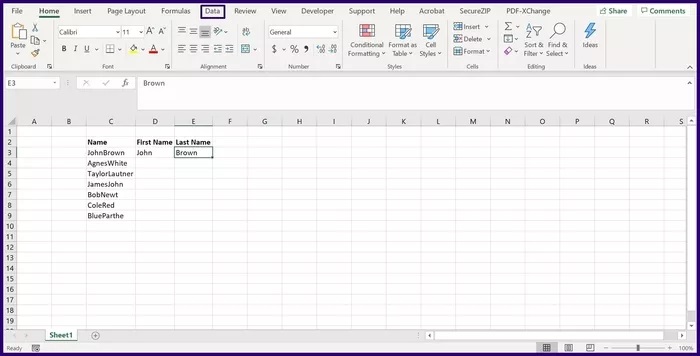
مرحله ۲: در کاربرگ اکسل، مثالی از نحوه تقسیم داده‌ها یا متن در سلول اول ارائه دهید.

چگونه تجزیه متن با داده در مایکروسافت را انجام دهیم؟

مرحله ۳: روی سلول بعدی که می‌خواهید پر شود کلیک کنید و در نوار، روی Data کلیک کنید.
چگونه تجزیه متن با داده در مایکروسافت را انجام دهیم؟
مرحله ۴: در گروه Data Tools، روی Flash Fill کلیک کنید و این باید داده‌ها را به سلول‌های باقی مانده در ردیف انتخاب شده تقسیم کند.
چگونه تجزیه متن با داده در مایکروسافت را انجام دهیم؟

Flash Fill چند محدودیت دارد. به عنوان مثال، اعداد را با اعشار به درستی استخراج نمی‌کند. فقط ارقام بعد از نقطه اعشار را وارد می‌کند. به این ترتیب، ممکن است همچنان لازم باشد بررسی کنید به صورت دستی که تقسیم داده‌های شما به طور دقیق انجام شده است.

۲. استفاده از تابع جداکننده (Delimiter function)

تابع جداکننده دنباله‌ای از کاراکتر‌ها برای تعیین مرز‌های مجزا در جریان داده است. همچنین، می‌توانید از آن برای جداسازی عبارات ریاضی یا متن ساده در اکسل استفاده کنید. برخی از نمونه‌های توابع جداکننده در اکسل عبارتند از: کاما، اسلش، فاصله، خط تیره و دو نقطه.

در اینجا نحوه استفاده از تابع جداکننده (Delimiter function) آورده شده است:

مرحله ۱: فایل اکسل را با داده‌های مربوطه باز کنید.

چگونه تجزیه متن با داده در مایکروسافت را انجام دهیم؟

مرحله ۲: فهرست ستونی را که باید تقسیم کنید انتخاب کنید و روی Data در نوار Excel کلیک کنید.

چگونه تجزیه متن با داده در مایکروسافت را انجام دهیم؟

مرحله ۳: روی Text to Columns کلیک کنید، و این باید یک کادر محاوره‌ای با عنوان Convert Text to Columns Wizard را باز کند.

چگونه تجزیه متن با داده در مایکروسافت را انجام دهیم؟

مرحله ۴: از بین دو گزینه موجود، تابع Delimited را علامت بزنید و روی Next کلیک کنید.

چگونه تجزیه متن با داده در مایکروسافت را انجام دهیم؟

مرحله ۵: در صفحه بعدی onvert Text to Columns Wizard را برای تقسیم داده‌های خود انتخاب کنید (به عنوان مثال Tab و Space) و روی Next کلیک کنید. اگر مایل به استفاده از جداکننده خاص هستید، روی Other کلیک و در کادر زیر، جداکننده را وارد کنید.

چگونه تجزیه متن با داده در مایکروسافت را انجام دهیم؟

مرحله ۶: در صفحه نهایی، فرمت داده‌های تقسیم شده و مقصد ترجیحی را انتخاب کنید.

چگونه تجزیه متن با داده در مایکروسافت را انجام دهیم؟

مرحله ۷: روی Finish کلیک کنید و داده‌ها باید با استفاده از جداکننده مشخص شده به چند سلول تقسیم شوند.

۳. استفاده از POWER QUERY

Power Query این امکان را برای کاربر اکسل فراهم می‌کند تا بتواند با کمک جداکننده‌ها، ستون‌ها را به بخش‌هایی تبدیل کند. مراحل زیر به شما نشان می‌دهد که چگونه از این روش برای تقسیم متن یا داده استفاده کنید:

مرحله ۱: اکسل را باز کنید.

چگونه تجزیه متن با داده در مایکروسافت را انجام دهیم؟

مرحله ۲: به نوار Excel بروید و روی Data کلیک کنید.

چگونه تجزیه متن با داده در مایکروسافت را انجام دهیم؟

مرحله ۳: روی Get Data کلیک کنید.

چگونه تجزیه متن با داده در مایکروسافت را انجام دهیم؟

مرحله ۴: From File را از منوی کشویی اول و From Workbook را از منوی کشویی دوم انتخاب کنید و File Explorer را اجرا کنید.

چگونه تجزیه متن با داده در مایکروسافت را انجام دهیم؟

مرحله ۵: روی Excel workbook با داده‌های مربوطه کلیک کنید و روی Import کلیک کنید.

مرحله ۶: باید یک پاپ آپ را ببینید که worksheets یا کاربرگ موجود در workbook شما را نشان می‌دهد. برای مشاهده پیش نمایش، کاربرگ را با داده‌های مربوطه انتخاب کنید.

چگونه تجزیه متن با داده در مایکروسافت را انجام دهیم؟

مرحله ۷: برای نمایش Power Query Editor Transform را انتخاب کنید.

چگونه تجزیه متن با داده در مایکروسافت را انجام دهیم؟

مرحله ۸: در Text ،Split Column و از منوی کشویی، By Delimiter را انتخاب کنید.

چگونه تجزیه متن با داده در مایکروسافت را انجام دهیم؟

مرحله ۹: در کادر Split Column by Delimiter، نوع Delimiter و نقطه تقسیم را انتخاب کنید، سپس OK را انتخاب کنید.

چگونه تجزیه متن با داده در مایکروسافت را انجام دهیم؟

مرحله ۱۰: در تب Home، روی Close کلیک کنید و کاربرگ جدیدی را مشاهده خواهید کرد که داده‌های تقسیم شده را نشان می‌دهد.

چگونه تجزیه متن با داده در مایکروسافت را انجام دهیم؟
وارد کردن داده‌ها به اکسل

تقسیم متن یا داده‌ها در مایکروسافت اکسل بسیار مهم است. جدا از ارائه بهتر، داده‌های شما به راحتی در جا‌های دیگر قابل استفاده است.

بازدید از صفحه اول
ارسال به دوستان
نسخه چاپی
گزارش خطا
Bookmark and Share
X Share
Telegram Google Plus Linkdin
ایتا سروش
عضویت در خبرنامه
نظر شما
آخرین اخبار
تأکید مدیرکل محیط زیست زنجان بر پایش شبانه و نظارت میدانی مستمر بر صنایع
عزت و عظمت ایران اسلامی در سایه جانفشانی‌های شهداست
اوقات شرعی اهواز، ۲۴ بهمن ماه ۱۴۰۴
تقویم روز و اوقات شرعی گیلان، ۲۴ بهمن ۱۴۰۴
جهش در ساخت مسکن و زیرساخت‌های گلستان
خانه‌دار شدن بیش از ۴ هزار خانواده گلستانی
تقویم و اوقات شرعی جمعه ۲۴ بهمن ۱۴۰۴ به افق قم
افتتاح سینما دیجیتال استاد شهریار بستان آباد
تیم سراب قهرمان مسابقات چهار جانبه بسکتبال جام فجر
پایان فرآیند بررسی صلاحیت داوطلبان شورای شهر در هیات‌های اجرایی خوزستان
افتتاح طرح آبیاری تحت فشار ۴۸ هکتاری در چاه‌گز شهرستان کهنوج
آغاز پخش آزمایشی فرستنده‌های HD بستان خوزستان
پایان هفته با جوی پایدار در سمنان
گرامیداشت چهلمین روز شهادت شهید سامر شریعتمدار در کرج
افتتاح طرح ابیاری تحت فشار در جیرفت
روایت حماسه مردم کیش در چهل و هفتمین بهار انقلاب اسلامی
پروژه انتقال آب در آستانه بهره‌برداری کامل
روایتی از همدلی و همبستگی و اتحاد البرزنشینان
افتتاح طرح آبیاری تحت فشار ۱۶ هکتاری در منوجان
 افتتاح طرح آبیاری کم‌فشار مزرعه رئیس‌آباد رفسنجان
  • پربازدیدها
  • پر بحث ترین ها
فروش ۱۴ محصول ایران خودرو بدون حساب وکالتی
چگونه با اصلاح سبک زندگی به جنگ بیماری دیابت برویم؟
لغو تعرفه‌های ترامپ علیه کانادا در مجلس نمایندگان
از حماسه ۲۲ بهمن تا فرصت راهبردی انتخابات شوراها در پیش‌رو
ادعای اعدام مخفیانه هزاران نفر توسط رسانه صهیونیستی کذب است
گروسی: ایران از حق غنی‌سازی اورانیوم برخوردار است
نمایشگاه عرضه مستقیم کالا در یزد
هشدار نارنجی تشدید بارش‌ها در ۳ استان کشور
پیام تبریک سران کشور‌ها به رئیس جمهور
بازگشت ۹ معدن غیرفعال به چرخه تولید در استان زنجان
«صالح محمدی» هیچ حکم قطعی قابل اجرایی ندارد
تشکر رهبر انقلاب از کار بزرگ ملت ایران در روز ۲۲ بهمن
تأکید دادستان کل کشور بر أخذ خسارت از عوامل اغتشاشات
آغاز فرآیند نوسازی ناوگان تاکسیرانی بدون آورده نقدی توسط متقاضیان
توقیف ۳ دستگاه اتوبوس حامل بار قاچاق در زنجان
فراخوان صداوسیما برای ارسال تصاویر مردمی از مراسم ۲۲ بهمن  (۴ نظر)
راهپیمایی رزم در برف رزمندگان تیپ امام حسن مجتبی (ع) نیروی زمینی سپاه  (۳ نظر)
گروسی: ایران از حق غنی‌سازی اورانیوم برخوردار است  (۲ نظر)
سفر رییس سازمان محیط زیست به استان البرز  (۱ نظر)
فرمانده کل ارتش: دشمن فقط زبان قدرت را متوجه می‌شود  (۱ نظر)
اژه‌ای: ما مسئولان نباید لحظه‌ای از متن مردم جدا شویم  (۱ نظر)
مکرون: آمریکا و چین احتمالا اروپا را از دور خارج کنند  (۱ نظر)
تشکر رهبر انقلاب از کار بزرگ ملت ایران در روز ۲۲ بهمن  (۱ نظر)
انهدام یک هسته تروریستی سلطنت‌طلب در خراسان رضوی  (۱ نظر)
آغاز راهپیمایی ۲۲ بهمن در یزد  (۱ نظر)
اسلام‌آباد به همبستگی و حمایت علنی از تهران ادامه خواهد داد  (۱ نظر)
تعریض رئیس جمهور به رسانه‌های بیگانه در سفر گلستان  (۱ نظر)