• شهروند خبرنگار
  • شهروند خبرنگار آرشیو
امروز: -
  • صفحه نخست
  • سیاسی
  • اقتصادی
  • اجتماعی
  • علمی و فرهنگی
  • استانها
  • بین الملل
  • ورزشی
  • عکس
  • فیلم
  • شهروندخبرنگار
  • رویداد
پخش زنده
امروز: -
پخش زنده
نسخه اصلی
کد خبر: ۳۳۰۶۳۷۰
تاریخ انتشار: ۲۶ آذر ۱۴۰۰ - ۱۳:۲۸

نحوه رفع مشکل ناپدیدشدن نشانگر ماوس در مک

نشانگر ماوس در مک گاهی ناگهانی از روی صفحه ناپدید می‌شود؛ برای رفع این مشکل، این مطلب را از دست ندهید.

به گزارش گروه فضای مجازی خبرگزاری صدا و سیما، علت‌های زیادی مانند تنظیمات نادرست ماوس یا اشکال در نرم‌افزار سیستم می‌توانند باعث ناپدید‌شدن ناگهانی نشانگر ماوس از روی صفحه شوند. با روش‌های زیر، می‌توانید عملکرد صحیح ماوس را در مک برگردانید.

روش هایی برای رفع مشکل ناپدیدشدن نشانگر ماوس در مک

ماوس را تکان دهید

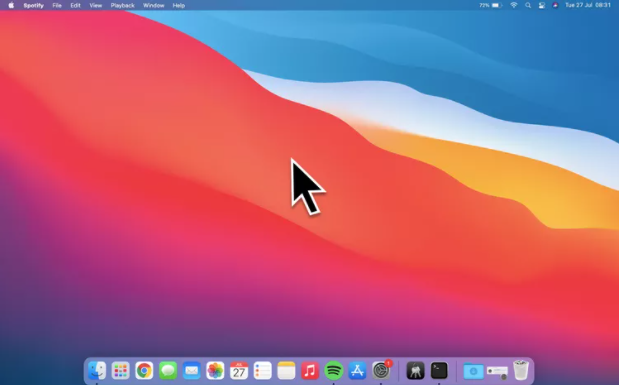
گاهی اوقات ممکن است پیدا‌ کردن نشانگر ماوس در بین سایر عناصر رابط کاربری روی صفحه‌نمایش مک دشوار باشد. اپل با آگاهی بر این موضوع به کاربران این امکان را داده است که با حرکت سریع ماوس یا انگشت روی ترک‌پد به‌طور موقت اندازه نشانگر را بزرگ کنند. دفعه بعد که ماوستان گم شد، ابتدا این کار را امتحان کنید.
روش هایی برای رفع مشکل ناپدیدشدن نشانگر ماوس در مک

تغییر اندازه نشانگر

اگر نتوانستید ماوس خود را ردیابی کنید، ابتدا باید اندازه نشانگر را افزایش دهید:

  • منو اپل را باز و گزینه‌ی System Preferences را انتخاب کنید.
  • آیکون Accessibility را انتخاب کنید.
  • Display را انتخاب کنید.
  • به تب Cursor بروید.
  • برای افزایش اندازه نشانگر، از نوار لغزنده کنار Cursor size استفاده کنید.

روش هایی برای رفع مشکل ناپدیدشدن نشانگر ماوس در مک

مانیتور‌های خود را دوباره تنظیم کنید

اگر از تنظیمات چندمانیتوره مک استفاده می‌کنید، باید مطمئن شوید که آن‌ها به‌درستی تنظیم شده‌اند؛ درغیراین‌صورت در پیدا‌کردن نشانگر به مشکل برخورد خواهید کرد.

  • منو اپل را باز و گزینه‌ی System Preferences را انتخاب کنید.
  • گزینه‌ی Displays را انتخاب کنید و به تب Arrangement بروید.
  • کاشی‌های نمایشگر را به‌ترتیب دلخواه بکشید.

روش هایی برای رفع مشکل ناپدیدشدن نشانگر ماوس در مک

سرعت نمایشگر ماوس را کاهش دهید

سرعت بسیار زیاد اشاره‌گر علت دیگری است که باعث می‌شود رد حرکت ماوس روی صفحه‌نمایش مک مشاهده‌کردنی نباشد. با استفاده از این مراحل سعی کنید سرعت آن را کاهش دهید:

  • منو اپل را باز و System Preferences را انتخاب کنید.
  • روی Mouse یا Trackpad کلیک کنید.
  • برای کاهش سرعت اشاره‌گر، نوار لغزنده کنار Tracking speed را به‌سمت چپ بکشید.

روش هایی برای رفع مشکل ناپدیدشدن نشانگر ماوس در مک

ماوس یا ترک‌پد خود را شارژ کنید

ماوس یا ترک‌پدی که شارژ کمی دارد، ممکن است باعث رفتار نامنظم اشاره‌گر شود. بنابراین، اگر با مشکل ردیابی یا ناپدید‌شدن ماوس مواجه شدید، بهتر است باتری را تعویض یا آن را شارژ کنید. اگر از ماوس یا ترک‌پد جادویی استفاده می‌کنید، همیشه می‌توانید با باز‌کردن Control Center مک و رفتن به بخش بلوتوث یا System Preferences > Bluetooth، عمر باتری را بررسی کنید.

روش هایی برای رفع مشکل ناپدیدشدن نشانگر ماوس در مک

مک را ری‌استارت کنید

اگر هیچ‌یک از راه‌حل‌های گفته‌شده کارساز نبود، باید مک را مجددا راه‌اندازی کنید. این کار به حل مشکلات جزئی‌ای کمک می‌کند که از عملکرد صحیح سیستم‌عامل مانع می‌شود. حتما پیش از انتخاب Restart، تیک کنار Reopen windows when logging back in را بردارید.

روش هایی برای رفع مشکل ناپدیدشدن نشانگر ماوس در مک

نرم‌افزار تقویت‌کننده ماوس را حذف کنید

نرم‌افزارهای شخص ثالث تقویت‌کننده ماوس می‌توانند به بهبود عملکرد اشاره‌گر شما کمک کنند؛ اما همچنین می‌توانند باعث ایجاد مشکلاتی شوند. اگر چنین برنامه‌ای را نصب کرده‌اید، باید آن را به‌روزرسانی کنید تا ببینید به حل مشکلتان کمک می‌کند یا خیر.

اگر به‌روزرسانی کمکی نکرد، از برنامه خارج شوید و سپس به Finder > Applications بروید و آن را داخل سطل زباله بکشید. سپس، دستگاه اشاره‌گر خود را دوباره وصل کنید. اتصال مجدد ماوس یا ترک‌پد به مک نیز می‌تواند به رفع مشکل ناپدیدشدن ناگهانی ماوس کمک کند.

اگر از ماوس سیمی یا بی‌سیم استفاده می‌کنید، کافی است کابل یا گیرنده USB را بیرون بکشید و پس از ری‌استارت‌کردن مک، آن را دوباره وصل کنید. اگر از دستگاه بلوتوثی مانند Magic Mouse یا Magic Trackpad استفاده می‌کنید، مراحل زیر را دنبال کنید:

  • منو اپل را باز و System Preferences را انتخاب کنید.
  • Bluetooth را انتخاب کنید.
  • روی آیکون X در‌کنار ماوس بلوتوث یا ترک‌پد خود کلیک کنید.
  • Remove را انتخاب کنید.
  • دستگاه بلوتوث را خاموش و دوباره روشن کنید.
  • برای اتصال مجدد ماوس یا ترک پد، Connect را انتخاب کنید.

روش هایی برای رفع مشکل ناپدیدشدن نشانگر ماوس در مک

توجه: اگر برای تعامل با مک دستگاه ورودی دیگری غیر از ماوس یا ترک‌پد ندارید،  Cmd + Option + F۵ را فشار دهید تا کلید‌های ماوس فعال شوند. با این کار، می‌توانید اشاره‌گر را با استفاده از کلید‌های U ،J ،K ،L ،O ،۷ ،۸ و ۹ حرکت دهید و با فشار‌دادن کلید اینتر، عناصر روی صفحه را انتخاب کنید.

برنامه‌های خود را به‌روزرسانی کنید

برنامه‌های باگ‌دار می‌توانند باعث ایجاد مشکلات مربوط به اشاره‌گر در مک شوند. اگر هنگام تعامل با برنامه‌ای خاص، ماوس شروع به ناپدید‌شدن کرد، اپ استور را باز و تب Updates را بررسی کنید. همچنین، می‌توانید در خودِ برنامه به‌دنبال گزینه‌های به‌روز‌رسانی بگردید.

روش هایی برای رفع مشکل ناپدیدشدن نشانگر ماوس در مک

نرم‌افزار سیستم را به‌روز کنید

نرم‌افزار سیستم معیوب می‌تواند عملکرد صحیح ماوس را مختل کند. اگر مدتی است که نرم‌افزار سیستم را به‌روز نکرده‌اید، اکنون باید این کار را انجام دهید.

  • منو اپل را باز و System Preferences را انتخاب کنید.
  • Software Update را انتخاب کنید.
  • برای اعمال به‌روزرسانی‌های معلق macOS، گزینه Update Now را انتخاب کنید.

روش هایی برای رفع مشکل ناپدیدشدن نشانگر ماوس در مک

فایل‌های PLIST را حذف کنید

اشاره‌گر ماوس ممکن است به‌علت پیکربندی نادرست ماوس یا ترک‌پد ناپدید شود. برای رفع این مشکل، باید فایل‌های PLIST مرتبط با دستگاه اشاره‌گر خود را حذف و بررسی کنید که آیا این کار کمکی کرده است یا خیر.

برنامه Finder را باز کنید و از نوار منو به Go > Go to Folder بروید.
در کادر Go to Folder باید ~/Library/Preferences را تایپ و Go را انتخاب کنید.
فایل‌های زیر را به سطل زباله بکشید:
۱- com.apple.AppleMultitouchMouse.plist
۲- com.apple.driver.AppleBluetoothMultitouch.mouse.plist
۳- com.apple.driver.AppleHIDMouse.plist
۴- com.apple.AppleMultitouchTrackpad.plist
۵- com.apple.preference.trackpad.plist

روش هایی برای رفع مشکل ناپدیدشدن نشانگر ماوس در مک

مک را ری‌استارت کنید. این کار نرم‌افزار سیستم را وادار می‌کند فایل‌های PLIST را دوباره ایجاد کند که به‌تازگی حذف کرده‌اید.

NVRAM را ریست کنید

تنظیم مجدد NVRAM (حافظه دسترسی تصادفی غیر‌فرّار) می‌تواند به رفع مشکلات مربوط به ماوس کمک کند؛ مشکلاتی که ناشی از حافظه منسوخ‌شده در سطح سخت‌افزار است.

توجه کنید که این روش فقط برای مک‌هایی اعمال می‌شود که روی چیپست‌های مبتنی‌بر اینتل اجرا می‌شوند. در‌ادامه، نحوه تنظیم مجدد NVRAM در مک‌های اینتل آورده شده است:

  • مک را خاموش کنید.
  • دکمه پاور را فشار دهید.
  • بلافاصله کلید‌های Cmd + Option + P + R را فشار دهید و تا زمان شنیدن صدای راه‌اندازی برای بار دوم، آن‌ها را نگه دارید.

توجه: اگر از مک با تراشه‌ی امنیتی T۲ استفاده می‌کنید، هر چهار کلید را نگه دارید تا لوگو اپل ظاهر و برای بار دوم ناپدید شود.

بازدید از صفحه اول
ارسال به دوستان
نسخه چاپی
گزارش خطا
Bookmark and Share
X Share
Telegram Google Plus Linkdin
ایتا سروش
عضویت در خبرنامه
نظر شما
آخرین اخبار
بسته کتابشناسی ماه مبارک رمضان
کرمان میزبان جشنواره خوراک و کارگروه گردشگری جاده ابریشم اکو
لیگ قهرمانان آسیا۲؛ شکست سپاهان مقابل الاهلی
ماه رمضان؛ ماه بندگی برای همه نسل‌ها
بسته خبری آپاراتچی
تشدید نظارت‌های بهداشتی دامپزشکی ویژه ماه مبارک رمضان در چهارمحال و بختیاری
اعلام اسامی چند برابر ظرفیت دانشگاه جامع علمی کاربردی
«هنر نقاشی» ستون حیاتی توسعه شناختی کودکان
پیش بینی رگبار باران در برخی مناطق
لغو سهمیه ۲۰ روز تردد رایگان در محدوده کاهش آلودگی هوای تهران
روسیه: حمله مجدد به ایران بازی با آتش است
گفتگوی تلفنی وزیران امور خارجه ایران و عربستان سعودی 
صفحه نخست روزنامه‌های ورزشی ۳۰ بهمن
روابط اقتصادی ایران و تاجیکستان رو به گسترش است
غبار روبی مساجد در شهرستان سلسله
جو پایدار تا اوایل هفته آینده در لرستان
دعای هر روز و روز اول ماه مبارک رمضان
اوقات شرعی اهواز، ۳۰ بهمن ۱۴۰۴
سرمایه گذاری روسیه در میادین نفتی ایران
اختتامیه جشنواره ایران دخت در خرم آباد
  • پربازدیدها
  • پر بحث ترین ها
«جادوگر فوتبال» به پنج سال حبس محکوم شد
قدرت هوایی ایران در گرو هم‌افزایی جنگنده و پهپاد است
آزادراه مشهد – چناران در محدوده شهر مشهد در حال ساخت است
سرلشکر موسوی: از ظرفیت جوانان استفاده شود
۱۸۶ معلم به مدارس خارج از کشور اعزام شدند
ساعت کاری ادارات در ماه مبارک رمضان اعلام شد
بیش از ۱۰ سرویس اطلاعاتی در آشوب دی ماه نقش داشتند
تداوم اجاره همسر در اروپا
قطعی آب در برخی مناطق شهر کرمانشاه
برنامه ریزی برای برگزاری رویداد‌های علمی ورزشی
ترافیک سنگین در ۲ آزادراه و تردد روان در جاده‌های شمالی
قیمت خرید تضمینی گندم در بودجه ۱۴۰۵
خبر خوش برای خانوار‌های عشایری و روستایی
پیش‌بینی جوی آرام همراه با افزایش نسبی دما در بیشتر مناطق کشور
رویت هلال ماه مبارک رمضان ۱۴۰۴ در قم
مرحله نخست رزمایش نیروی دریایی سپاه در جزایر ایرانی  (۱۴ نظر)
بازتاب سخنان مقام معظم رهبری در رسانه‌های مختلف  (۳ نظر)
ما داغدار و عزادار خون‌های ریخته شده در فتنه دی‌ماه هستیم  (۱ نظر)
قطار قم ـ تبریز بهار ۱۴۰۵ راه‌اندازی می‌شود  (۱ نظر)
دستورالعمل فعالیت صنوف و اماکن عمومی در ماه رمضان ۱۴۰۴  (۱ نظر)
شهادت مأمور انتظامی پاسگاه سوسن ایذه   (۱ نظر)
افزایش قیمت نان و بنزین در سال آینده صحت ندارد  (۱ نظر)
مراسم تحلیف سردفتران اسناد رسمی گیلان در رشت  (۱ نظر)
نیجریه استقرار نظامیان آمریکا درخاک خود را تأیید کرد  (۱ نظر)
اطلاعیه استخدام نیروی دریایی ارتش جمهوری اسلامی ایران  (۱ نظر)