پخش زنده
امروز: -
اگر برنامه تنظیمات در ویندوز ۱۱ باز نمیشود راهکارهایی، چون نصب دوباره آن میتواند به رفع مشکل کمک کند.
به گزارش گروه فضای مجازی خبرگزاری صدا و سیما، مایکروسافت در ویندوز ۱۱، چند منو را تغییر داد، کنترلهای زیادی را به ارمغان آورد، یافتن تنظیمات دلخواه را آسانتر کرد. با این حال، کاربران اغلب هنگام استفاده از ویندوز ۱۱ در موقعیتهایی قرار میگیرند که در آن برنامه تنظیمات باز نمیشود یا وقتی باز میشود کار نمیکند.
اگر در باز کردن برنامه تنظیمات با مشکلاتی مواجه شدهاید، میتوانید از روشهای جایگزین برای باز کردن برنامه تنظیمات استفاده کنید.
میتوانید از میانبر Windows key + I روی صفحه کلید استفاده کنید تا ببینید آیا این کار میکند یا خیر. یا، همچنین میتوانید کلید Windows + X را فشار دهید و تنظیمات را از آنجا باز کنید.
راه دیگر برای باز کردن تنظیمات از طریق Run است. کلید Windows + R را فشار دهید تا پنجره Run باز شود، ms-settings را تایپ کنید و Enter را فشار دهید.

اگر هیچ یک از این روشها برای شما کارساز نیست، میتوانید راه حلهای زیر را آزمایش کنید.
برنامه را Repair و ریست کنید
ابزار Repair در ویندوز برای رفع مشکلات جزئی برنامه بسیار کارآمد است. میتوانید از آن برای تعمیر برنامه تنظیمات نیز استفاده کنید.
مرحله ۱: منوی Start را باز، Settings را تایپ و گزینه App settings را انتخاب کنید.

مرحله ۲: به قسمت Reset بروید و روی گزینه Repair کلیک کنید.

اگر مشکل حتی پس از تعمیر برنامه همچنان ادامه داشت، مایکروسافت توصیه میکند برنامه را بازنشانی کنید. پس از اتمام، ببینید که آیا برنامه تنظیمات اکنون به خوبی کار می کند یا خیر.
SFC SCAN را اجرا کنید
فایلهای سیستمی خراب یا از دست رفته در رایانه شما ممکن است باز کردن تنظیمات را دشوار کند. برای رفع آن، میتوانید اسکن SFC یا System File Checker را روی رایانه خود اجرا کنید. این کار فایلهای سیستم را در رایانه شما بررسی میکند و آنها را به طور خودکار تعمیر میکند. در زیر نحوه اجرای SFC توضیح داده شده است:
مرحله ۱: کلید Windows + X را فشار دهید و Windows Terminal (Admin) را از منوی ایجاد شده انتخاب کنید.
 مرحله ۲: دستور «sfc /scannow» را تایپ کنید و Enter را فشار دهید.

پس از اجرای اسکن، کامپیوتر خود را مجدد راهاندازی کنید سپس ببینید میتوانید به برنامه تنظیمات دسترسی داشته باشید.
برنامه تنظیمات را دوباره نصب کنید
اگر مشکل رفع نشد، میتوانید برنامه تنظیمات را حذف نصب و دوباره آن را نصب کنید. از آنجایی که تنظیمات از قبل در ویندوز ۱۱ بارگذاری شده است، برای حذف برنامه باید از PowerShell استفاده کنید. در اینجا نحوه انجام آن آمده است.
مرحله ۱: منوی Start را باز کنید، powershell را تایپ و روی Run as administrator کلیک کنید تا Powershell با admin اجرا شود.

مرحله ۲: دستور زیر را وارد کنید و Enter را فشار دهید.
powershell -ExecutionPolicy Unrestricted Add-AppxPackage -DisableDevelopmentMode -Register $Env:SystemRoot\ImmersiveControlPanel\AppxManifest.xml

پس از اجرای دستور، کامپیوتر خود را مجدد راهاندازی کنید تا ببینید آیا میتوانید برنامه تنظیمات را باز کنید یا خیر.
یک حساب کاربری جدید ایجاد کنید
اگر هنوز نمیتوانید برنامه تنظیمات را باز کنید، ممکن است یک مورد نادر از خراب شدن فایلهای حساب کاربری شما باشد. بنابراین، میتوانید سعی کنید یک حساب کاربری جدید ایجاد کنید تا ببینید آیا کار میکند یا خیر.
مرحله ۱: خط فرمان را با حقوق مدیر راهاندازی کنید.
مرحله ۲: دستور «net user /add Username and Password» را تایپ کنید و Enter را فشار دهید.

Username یا نام کاربری و Password یا رمز عبور را در دستور بالا با نام کاربری و رمز عبور خود جایگزین کنید.
مرحله ۳: با وارد کردن دستور زیر به آن امتیاز دسترسی ادمین حساب بدهید.
net localgroup administrators Username /add
مجدد نام کاربری (Username) را در دستور بالا با نام کاربری خود جایگزین کنید.

اکنون با حساب جدید خود وارد شوید و از تنظیمات استفاده کنید.
بهروزرسانی ویندوز
گاهی اوقات، بهروزرسانیهای سیستمعامل ممکن است با اشکالاتی انجام و منجر به مشکلاتی مانند این شود. ویندوز در بهروزرسانیها، هنگام شناسایی و رفع چنین مشکلاتی سریع عمل میکند.
از برنامه Settings برای بررسی هر گونه بهروزرسانی جدید در رایانه خود استفاده میکنید، اما از آنجایی که نمیتوانید به برنامه تنظیمات دسترسی پیدا کنید، میتوانید از PowerShell برای رسیدن به همین هدف استفاده کنید. در اینجا نحوه استفاده از PowerShell بیان شده است.
مرحله ۱: منوی Start را باز، powershell را تایپ و روی Run as administrator کلیک کنید تا Powershell با حقوق مدیریت اجرا شود.
مرحله ۲: اکنون دستور «Install-Module PSWindowsUpdate» را تایپ کنید و Enter را فشار دهید.

با این کار ماژول Windows Update روی کامپیوتر شما نصب میشود. پس از نصب، دستور زیر را برای بررسی و دانلود هر گونه بهروز رسانی اجرا کنید.
Get-WindowsUpdate
Install-WindowsUpdate
اکنون کامپیوتر خود را ریبوت(راهاندازی مجدد) کنید تا ببینید مشکل حل شده است یا خیر.
SAFE MODE را امتحان کنید
اگر به شدت به استفاده از برنامه تنظیمات نیاز دارید، میتوانید رایانه خود را در حالت ایمن راهاندازی مجدد کنید. گاهی اوقات برنامهها و برنامههای شخص ثالث میتوانند با فرآیندهای ویندوز ۱۱ تضاد داشته باشند و منجر به مشکلاتی مانند این شوند. برای اطمینان از آن، میتوانید از برنامه تنظیمات در حالت ایمن استفاده کنید.
نحوه ورود به حالت ایمن در ویندوز ۱۱ در ادامه آمده است.
مرحله ۱: روی جستجو در نوار وظیفه کلیک و System Configuration را تایپ کنید و Enter را فشار دهید.

مرحله ۲: در پنجره System Configuration، به تب Boot بروید. در قسمت Safe boot ،Boot options را انتخاب کنید و OK را فشار دهید.

مرحله ۳: از شما خواسته میشود، روی Restart کلیک کنید تا وارد Safe Mode شوید.
اگر برنامه تنظیمات در حالت ایمن به خوبی کار میکند، میتوانید برخی از برنامهها و برنامههای اخیراً نصب شده روی رایانه خود را حذف کنید.
از SYSTEM RESTORE استفاده کنید
بازیابی سیستم یک ویژگی مفید در ویندوز ۱۱ است که به طور دورهای از سیستم نسخه پشتیبان تهیه میکند. بنابراین، اگر هیچ چیزی کار نمیکند، میتوانید از این نسخه پشتیبان برای بازگشت به نقطهای که برنامه تنظیمات به خوبی کار میکرد، استفاده کنید.
مرحله ۱: منوی Start را باز و عبارت create a restore point را تایپ کنید و روی اولین نتیجهای که ظاهر میشود، کلیک کنید.
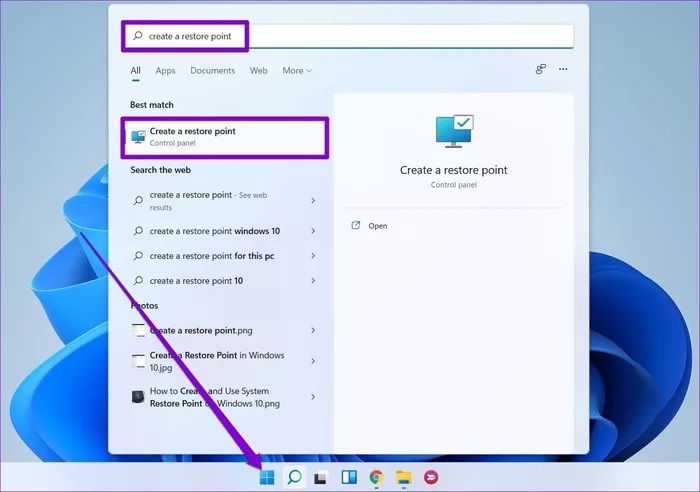 مرحله ۲: روی دکمه System Restore در زیر تب System Protection کلیک کنید.

مرحله ۳: در اینجا، میتوانید نقطه بازیابی توصیه شده را انتخاب یا گزینه دوم را انتخاب کنید.
 قبل از اینکه این مشکل برای نخستین بار رخ دهد یک نقطه بازیابی را انتخاب کنید و Next را بزنید. اکنون دستورالعملهای روی صفحه را برای انجام بازیابی سیستم دنبال کنید.
