وب گردی
حل مشکل شناسایی نشدن فلش
در این مطلب با نحوه رفع مشکل “شناخته نشدن فلش” آشنا خواهید شد.
به گزارش
خبرگزاري صداوسيما ، فلش مموریها یکی از کاربردیترین ابزارها از گذشته تا به امروز هستند که شاید اکثر ما چندتایی از آنها برای انجام کارهای مختلف داشته باشیم اکثرا ترجیح میدهیم فلشها را همیشه همراه خود داشته باشيم تا اگر خواستیم به فایلی دسترسی داشته باشیم، بدون هر گونه وقفهای استفاده نماييم اما گاهي ممکن است فلش مموریها به مشکلی بخورند که با اشتباه سادهای میتوانیم اطلاعات موجود در آنها را برای همیشه از بین ببریم؛ بنابراین
یکی از مشکلاتی که ممکن است برای اکثر کاربران فلش مموریها رخ دهد، شناخته نشدن فلش در کامپیوتر میباشد که واقعا آزار دهنده میباشد.
در طی این مشکل هر وقتی که فلش را کامپیوتر متصل میکنید، با پيام USB Device not recognized روبرو خواهید شد که از اجرای محتویات فلش خودداری میکند.
در چنین مواقعی که مشکلی برای فلش رخ میدهد، توصیه میشود قدم به قدم پیش بروید:
۱- کامپیوتر را برای چند دقیقه خاموش کنید
خاموش/روشن کردن دستگاهها در حین برخورد با مشکلات متعدد، یکی از اصلیترین راه حلها میباشد که در اکثر مواقع کاربردی است و شما میتوانید مشکلات رخ داده را تنها در چند دقیقه و بدون هیچ کار اضافهای برطرف کنید. از این رو ابتدا کامپیوتر خود را خاموش کنید و سپس کابل power را جداسازیی نمائید تا ارتباط آن با برق بصورت کامل قطع شود.

بعد از گذشت چند دقیقه کابل پاور را به کامپیوتر متصل کرده و اقدام به روشن کردن کامپیوتر کنید و بعد از لود کامل کامپیوتر، فلش را به کامپیوتر متصل کنید و بررسی کنید که فلش اجرا میشود یا خیر؟! در طی این اقدام و جداسازی کابل پاور از کامپیوتر، مادربرد کامپیوتر استراحت میکند چرا که نقش موثری در کامپیوتر دارد و سخت افزارها به آن متکی هستند.
۲- فلش را در پورت دیگر امتحان کنیدگاهي ممکن است به دلیل فشار آوردن به پورتهای USB جلوی کیس کامپیوتر، به آنها آسیب برسانیم و در نهایت آنرا دچار قطع و وصلی و یا قطعی کامل کنیم که با هر بار اتصال، نمیتوانید فلش را در کامپیوتر مشاهده کنید. از این رو توصیه دوم ما به شما این است که فلش را در پورتهای USB پشت کامپیوتر نیز تست کنید تا در صورت امکان بتوانید مشکل را برطرف نمائید. در غیر اینصورت مراحل بعدی را مطالعه کنید.
 ۳- درایور را آپدیت کنید
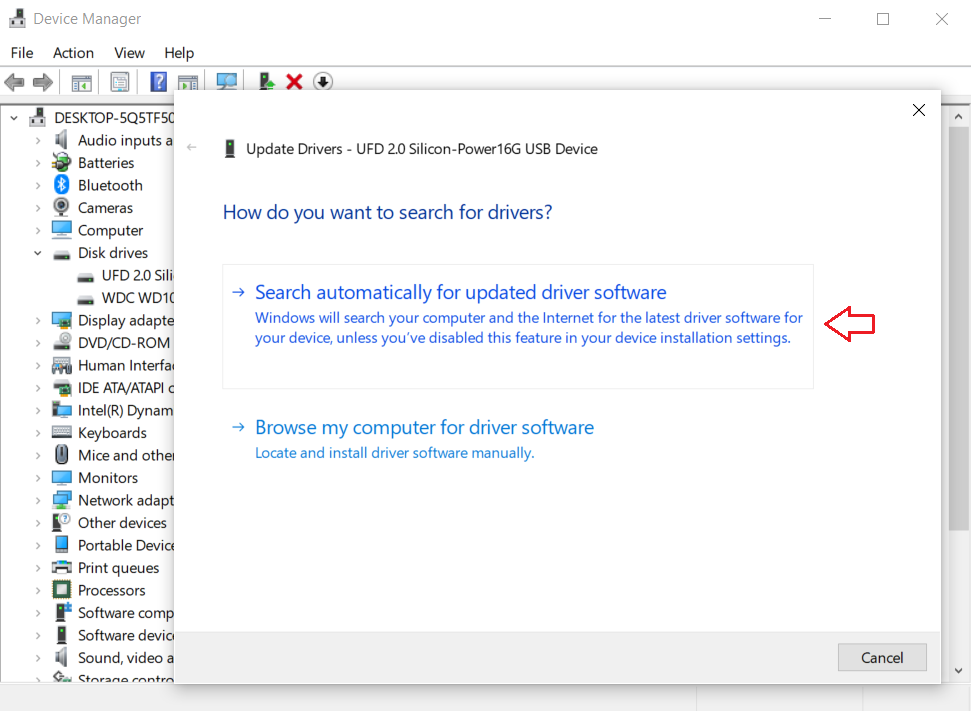
اگر سیستم عامل ویندوز شما قادر به شناسایی USB نیست و هنوز موفق به رفع آن نشده اید، توصیه این است که درایور مربوطه را آپدیت کنید تا این مشکل را برطرف کنیم. اما چگونه این کار را انجام دهیم؟ برای این کار طبق مراحل ذیل پیش بروید.
از صفحه دسکتاپ، بر روی آیکون ویندوز راست کلیک کنید.از منو باز شده گزینه Device manager را انتخاب کنید.اینک پنجره جدیدی برای شما باز خواهد شد.گزینه Disk drivers را انتخاب کنید.از زیر منوی گزینه باز شده، فلش مموری را انتخاب کنید.بر روی آن راست کلیک کنید و گزینه Update driver را انتخاب کنید.اینک گزینه Search automatially for updaed را انتخاب نمائید.درایور شما در صورت امکان آپدیت خواهد شد.اینک مجددا فلش را از پنجره THIS PC امتحان کنید.
 ۴- گزینه USB root hub را بررسی کنید
یکی دیگر از گزینههایی که میتوانند شما را در رفع مشکل شناخته نشدن فلش کمک کند، این روش میباشد که تنها در چند مرحله ساده میتوانید آنرا عمل کنید. از این رو اگر مراحل بالا برای شما هیچ تاثیر مثبتی نداشتند، این گزینه را تست کنید که باید طبق مراحل ذیل پیش بروید:
از صفحه دسکتاپ بر روی آیکون ویندوز راست کلیک کنید.گزینه Device manager را انتخاب نمائید.از انتهای پنجره گزینه Universal serial bus controllers را انتخاب کنید.اینک بر روی گزینه Usb root hub راست کلیک کنید و گزینه properties را انتخاب کنید.پنجره جدیدی برای شما باز خواهد شد.از منو بالایی پنجره باز شده گزینه power management را انتخاب کنید.تیکه گزینه allow the computer to turn off را بردارید.بر روی OK کلیک کنید.
۵- استفاده از USB Troubleshooter
یکی دیگر از قابلیتهای اصلی ویندوز، usb troubleshooter میباشد که شما میتوانید از آن به بهترین شیوه ممکن برای رفع مشکل شناخته نشدن فلش توسط کامپیوتر را برطرف کنید. از این رو اگر موارد بالا برای شما موثر نبودند، توصیه این است که این گزینه را امتحان کنید چرا که یک ابزار متعلق به ویندوز میباشد و استفاده از آن نیز رایگان! برای این کار طبق مراحل ذیل پیش بروید.
ابتدا وارد تنظیمات کامپیوتر شوید.
گزینه Update and security را انتخاب کنید.
از منو سمت چپ گزینه troubleshoot را انتخاب کنید.
سپس آنرا اجرا کنید.
در پنجره باز شده گزینه Detect problems and apply the fixes را انتخاب کنید.
کمی صبر کنید. حتما مشکل فلش مموری شما پیدا و حل خواهد شد.
۶- حذف نصب USB Device Driver
اگر هیچ یک از موارد بالا موثر واقع نشدند و شما نتوانستید مشکل شناخته نشدن فلش را در ویندوز برطرف کنید، آخرین توصیه این است که درایور فلش را از کامپیوتر حذف کنید. اما معنی حذف کردن درایور فلش مموری این نیست که شما باید مجددا اقدام به نصب آن کنید و فایل آنرا باید از وب سایتی دانلود کنید! لازم به ذکر است که بعد از حذف نصب، بصورت اتوماتیک با اتصال فلش به کامپیوتر شناسایی خواهند شد.


