پخش زنده
امروز: -
برنامه Word به سادگی این امکان را به کاربر میدهد که به عکس، واترمارک اضافه کند.
به گزارش گروه فضای مجازی خبرگزاری صدا و سیما، در این دوره و زمانه به اشتراک گذاشتن عکسها و ویدیوها فراگیر شده است و دو نمونه از کارهایی که عموما عکسها یا ویدیوها قبل از قرار گرفتن در شبکههای اجتماعی به آن نیاز دارند، استفاده از فیلترهای گرافیکی یا واترمارک است، در حالی که این روزها اپلیکیشنها پروسه اعمال فیلترها را ساده کردهاند، اما همچنان افزودن واترمارک سختیهای خود را دارد.
یکی از ابزارهایی که میتوانید از آن برای اضافه کردن واترمارک به عکسهای خود استفاده کنید، مایکروسافت ورد است. انجام این کار با استفاده از این نرمافزار کار دشواری نیست و فقط با ادغام چند فایل گرافیکی میتوانید به راحتی واترمارک مورد نظر خود را اضافه کنید.
چرا مایکروسافت ورد؟
در دهه گذشته مایکروسافت ورد ویژگیهای مختلف و بسیار زیادی را اضافه کرده است. یکی از این ویژگیها امکان ویرایش برخی فایلهای گرافیکی است که با تعداد زیادی از فونتهایی که این نرمافزار ارائه میکند، احتمالا همه ابزارهای مورد نیازتان برای طراحی و اضافه کردن واترمارک در اختیار شما قرار میگیرد. البته نباید فراموش کرد که مایکروسافت ورد تقریبا برای همه سیستم عاملها در دسترس است و بسیار سادهتر از ابزاری مثل فوتوشاپ میتوان از آن استفاده کرد.
گام اول: استفاده از اشکال پس زمینه
نرم افزار را اجرا و یک پرونده جدید ایجاد کنید. سپس از طریق بخش Insert یک شکل (Shape) اضافه کنید. این شکل میتواند یک دایره ساده یا یک شکل پیچیده از ترکیبی از اشکال مختلف باشد.
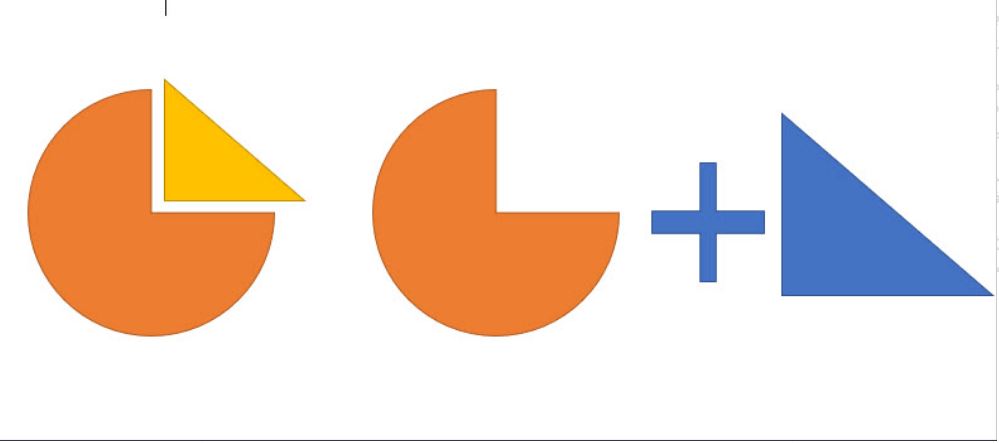
یکی از کارهایی که میتوانید انجام دهید این است که یک شکل را انتخاب و شکل بعدی را درون شکل قبلی کار ایجاد کنید. برای مثال فرض کنید شما یک دایره به عنوان شکل اصلی خود انتخاب کردید. اکنون میتوانید از یک یا دو دایره دیگر به صورت خط چین شده درون آن بهره ببرید.
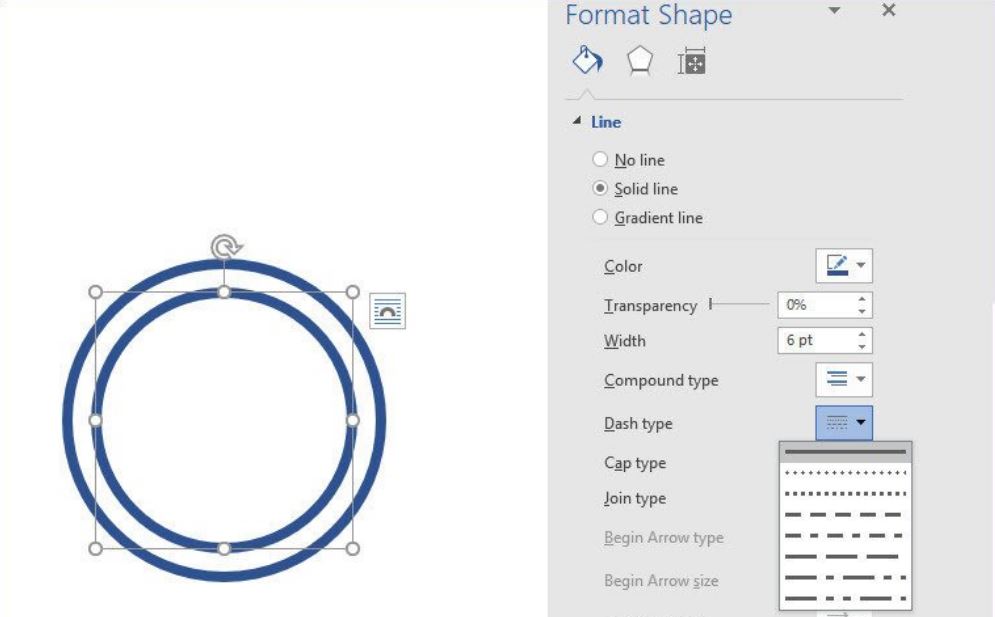
برای این کار کافی است روی دومین شکل ایجاد شده کلیک راست کنید و گزینه Format Shape را بزنید. سپس به Line بروید و یکی از خط چینها را انتخاب کنید.
گام دوم: فونتهای مختلف را امتحان کنید
وقتی کارتان با اشکال و لوگوی مورد نظرتان به پایان رسید، حالا زمان آن رسیده است که کلمات مد نظرتان را وارد واترمارک کنید. اگر لوگوی شما فقط نیاز به یک کلمه داشت میتوانید با یک فونت مناسب لوگوی خود را تکمیل کنید.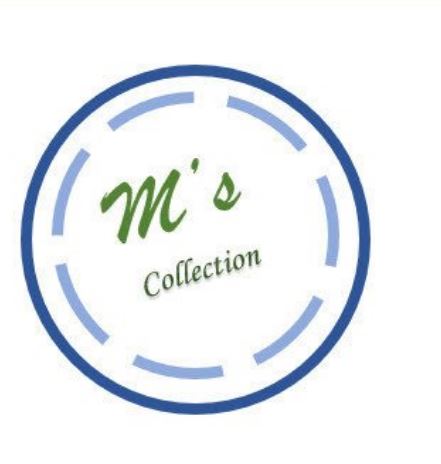
اگر بیش از یک کلمه نیز باشد، نگران نباشید. مایکروسافت ورد فونتهای قابل توجه زیادی دارد که میتوانید با استفاده از آنها نیازتان را رفع کنید.
گام سوم: فایل را به عنوان یک عکس ذخیره کنید
بعد از اضافه کردن المانهای مورد نظر خود، اکنون وقت آن رسیده است که فایل خود را به عنوان یک عکس ذخیره کنید. توصیه میشود از فرمت PNG استفاده کنید. البته مشکلی که در ورد وجود دارد این است که نمیتوانید هیچ فایلی را به عنوان یک عکس ذخیره کنید؛ بنابراین باید تا حدی مایکروسافت ورد را گول بزنید تا بتوانید فایل عکس مورد نظر خود را داشته باشید. بدین منظور سادهترین روش این است که از صفحهتان عکس بگیرید و عکس مورد نظر را ذخیره کنید.
اکنون نیاز به Clipping Tool خواهید داشت. یک پرونده جدید در مایکروسافت ورد ایجاد کنید. سپس به مسیر Insert > Screenshot >Screen clipping بروید.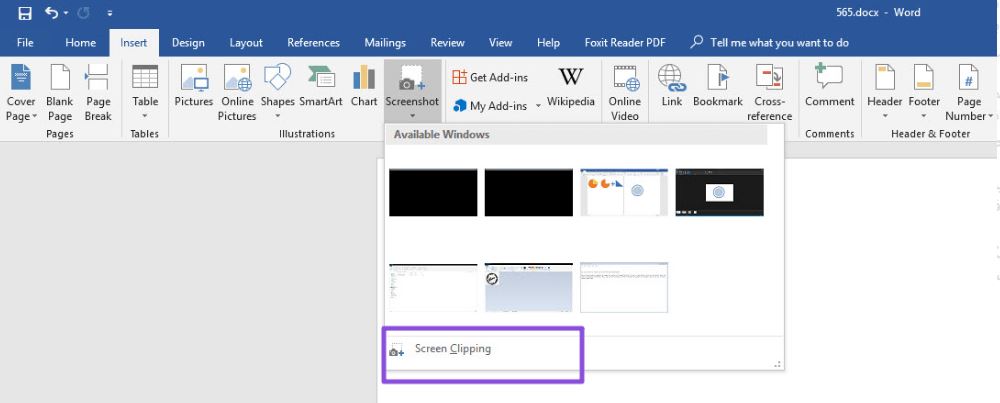
اکنون همه کاری که نیاز است انجام دهید این است که بخش مورد نظر از پروندهتان را انتخاب کنید و از آن عکس بگیرید. به یاد داشته باشید که نشانگر ماوس را در صفحه نداشته باشید.
گام چهارم: عکس را برش بزنید
بعد از آن که از بخش مورد نظر عکسبرداری کردید، باید عکس را ویرایش کنید تا نتیجه به دست آمده مطلوبتر شود. اگر نخستین بار است که از مایکروسافت ورد برای ویرایش عکسها استفاده میکنید خوب است بدانید این نرم افزار فیلترهای جذاب زیادی برای بهبود وضعیت عکسهایتان ارائه میکند.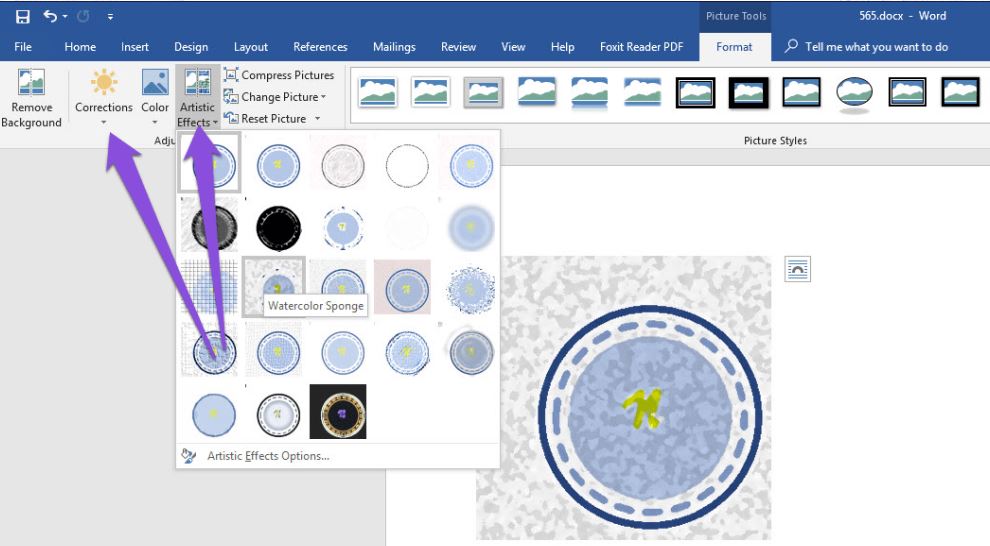
برای اعمال یک فیلتر، کافی است از بخش Artistic Effects یکی را انتخاب کنید. برای تصاویر دایرهای ابتدا باید تصویر را به صورت دایرهای کراپ کنید. برای فعال کردن کراپ در مایکروسافت ورد، روی عکس کلیک کنید و سپس از تب Format گزینه Crop و سپس Aspect Ratio را انتخاب کنید. در نهایت روی ۱:۱ بزنید.
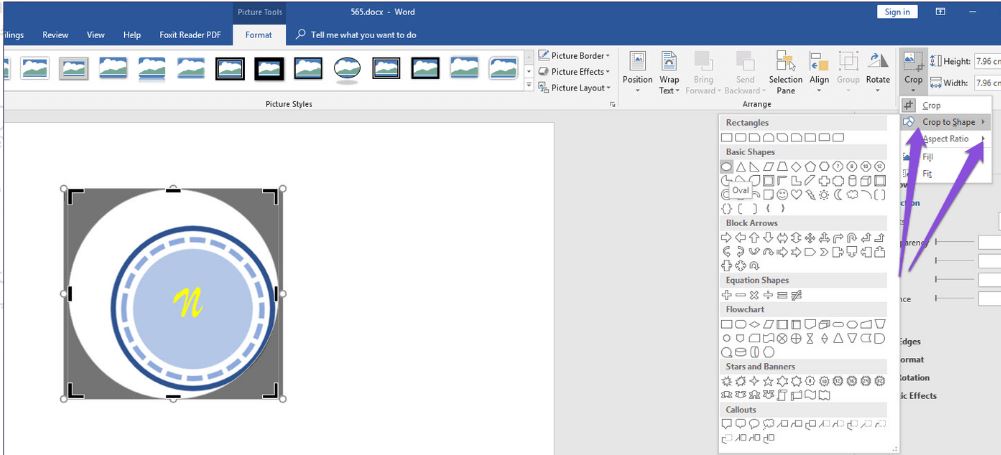
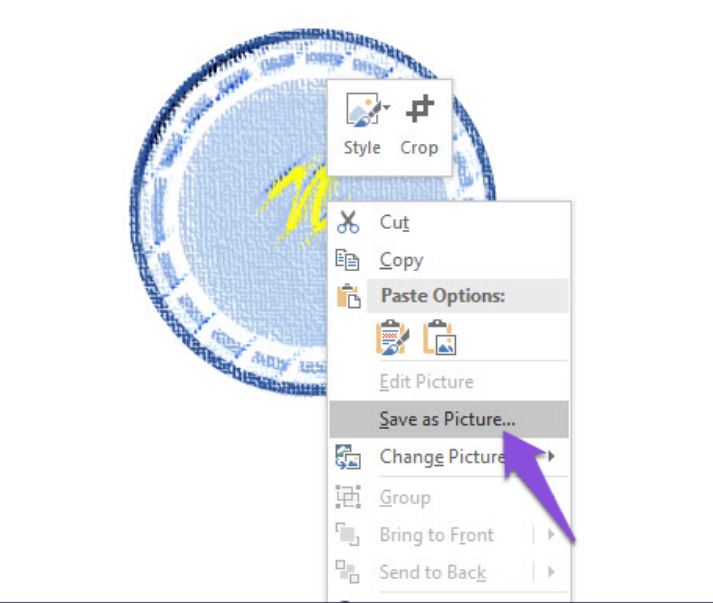
اکنون گزینه Crop To Shape را فشار دهید و شکل گرد مورد نظرتان را انتخاب کنید. اکنون وقتی فیلتر مد نظرتان را اعمال کنید فقط همان بخش از شکل تغییر میکند که کراپ کردهاید. بعد از آنکه تغییرات مورد نظرتان را اعمال کردید، کافی است روی شکل کلیک راست کنید و سپس Save as Picture را بزنید.
محدودیتها
مایکروسافت ورد به هیچ عنوان نرمافزاری برای اعمال تغییرات گرافیکی نیست؛ بنابراین ساخت واترمارک با این نرمافزار با محدودیتهای زیادی مواجه است. اگرچه با استفاده از ابزار تعبیه شده در این نرم افزار میتوان تصاویر گرافیکی قابل قبولی ایجاد کرد، اما معمولا لبه عکسها دارای حاشیهی سفیدی خواهد بود که توی ذوق میزند.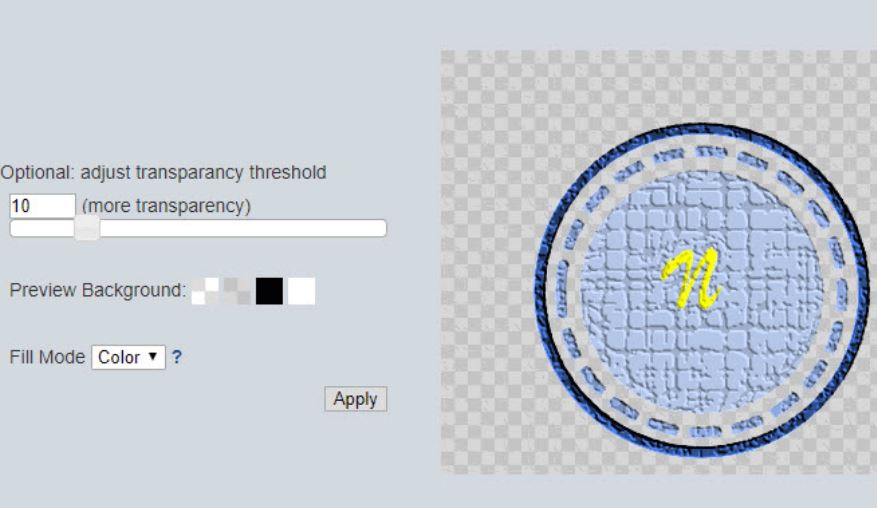
کاری که میتوانید انجام دهید این است که از ابزار آنلاینی مثل LunaPic استفاده کنید تا بتوانید پس زمینه عکس را محو کنید.
خلاق باشید
هرچه محدودیتها بیشتر باشد نیاز به خلاقیت برای انجام کارهای جذاب بیش از گذشته حس میشود؛ بنابراین به ذهن خلاقتان اجازه جولان دهید.
البته محدودیتهای گرافیکی در مایکروسافت ورد انکار ناپذیرند، اما اگر به نیمه پر لیوان نگاه کنید، روند ساخت واترمارک با استفاده از مایکروسافت ورد ساده و به دور از هرگونه پیچیدگی است. از همه مهمتر به راحتی میتوانید از آن به صورت آفلاین استفاده کنید.
