پخش زنده
امروز: -
ریست شبکه و راهاندازی یک اتصال جدید میتواند به اتصال برنامههای ویندوز ۱۱ به اینترنت کمک کند.
به گزارش گروه فضای مجازی خبرگزاری صدا و سیما، روی هر رایانه برنامههای بیشماری نصب شده است، اما هر چند وقت یکبار، این برنامهها هنگام اتصال به اینترنت با مشکلاتی مواجه میشوند.
اغلب، مشکل اتصال به اینترنت پس از تغییر آداپتورهای شبکه رخ میدهد. همچنین ممکن است پس از بهروز رسانی درایور اتفاق بیفتد. در هر صورت، میتوانید برای حل مشکل، اتصال شبکه را تغییر دهید.
به عنوان مثال، اگر از اتصال وای فای استفاده میکردید، به اتصال اینترنت بروید. به این ترتیب، مشکلات مربوط به آداپتورهای شبکه را که ممکن است باعث ایجاد مشکل شوند، حل میکنید.
علاوه بر این، سعی کنید با ارائه دهنده خدمات اینترنت خود تماس بگیرید. کُندی سرعت یا قطع و وصل شدن اینترنت میتواند منجر به متصل نشدن برنامهها به اینترنت شود. اگر این موارد کمک نکردند، این راه حلها را امتحان کنید.
فایروال ویندوز را خاموش کنید
اگر از یک برنامه فایروال شخص ثالث استفاده میکنید، ممکن است مانع از اتصال برنامههای دیگر به اینترنت شود. برای حل مشکلات فایروال، آن برنامه را خاموش و از Microsoft Defender (قبلاً با نام Windows Defender) استفاده کنید. در زیر نحوه انجام این کار آمده است:
مرحله ۱: فایروال Windows Defender را در نوار جستجو تایپ کنید و Open را فشار دهید.
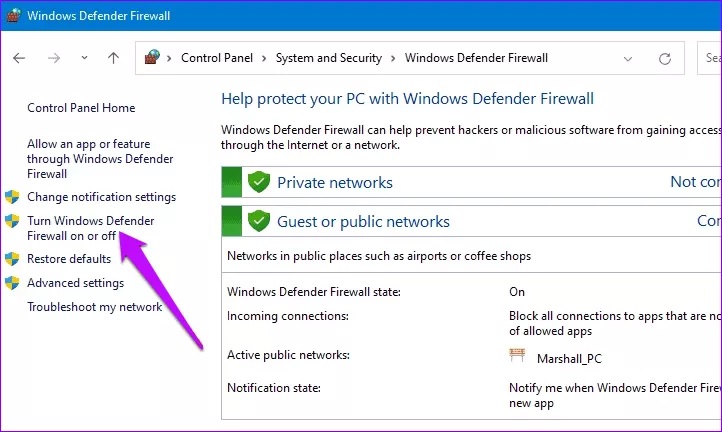
مرحله ۲: در سمت چپ، روی Turn Windows Defender on or off کلیک کنید.
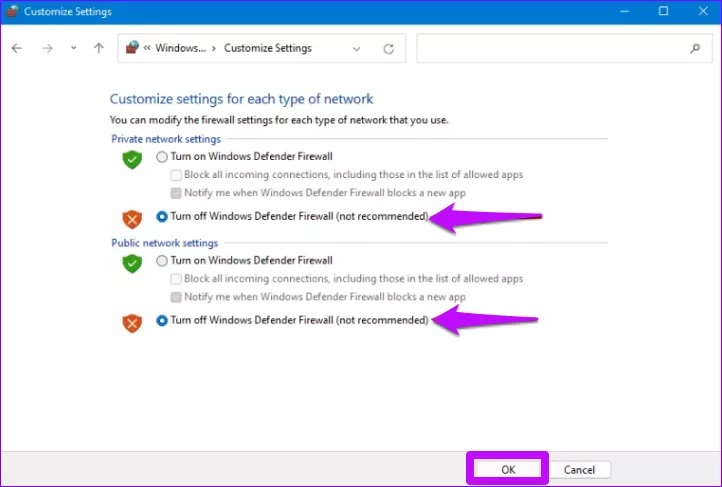
مرحله ۳: در تنظیمات شبکه Private و Public، گزینه Turn off Windows Defender را انتخاب کنید. فرآیند را با فشار دادن OK کامل کنید.
مرحله ۴: پنجرههای باز را ببندید و کامپیوتر خود را مجدد راهاندازی کنید تا تغییرات بهروز شود.
WINDOWS STORE TROUBLESHOOTER را اجرا کنید
گاهی اوقات، اجرای عیبیاب فروشگاه ویندوز میتواند باگهای رایج را رفع کند. این شامل خطاهای ناشی از بهروزرسانیهای اخیر یا تغییرات آداپتور شبکه است.
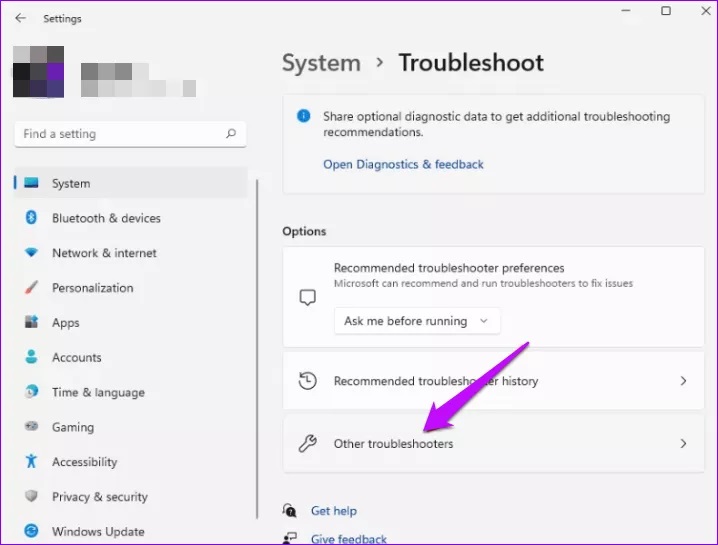
مرحله ۱: کلیدهای Windows + I را فشار دهید تا برنامه تنظیمات باز شود.
مرحله ۲: گزینه System را پیدا و روی آن کلیک کنید.
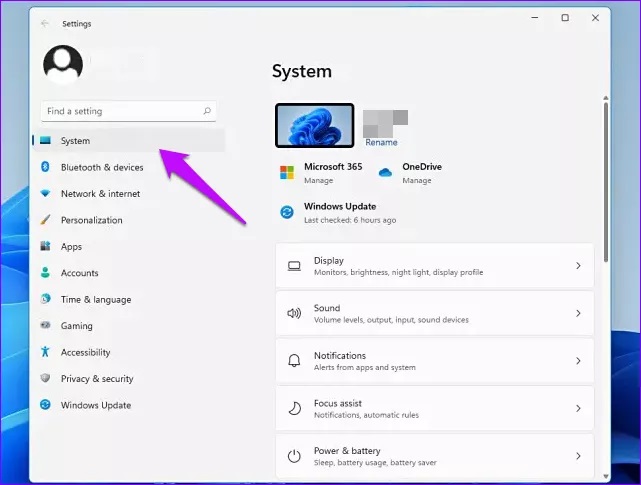
مرحله ۳: در قسمت سمت راست، troubleshoot را انتخاب کنید.
مرحله ۴: در مرحله بعد روی Other troubleshooters کلیک کنید.
مرحله ۵: اپ استور ویندوز را پیدا کنید و روی Run کلیک کنید.
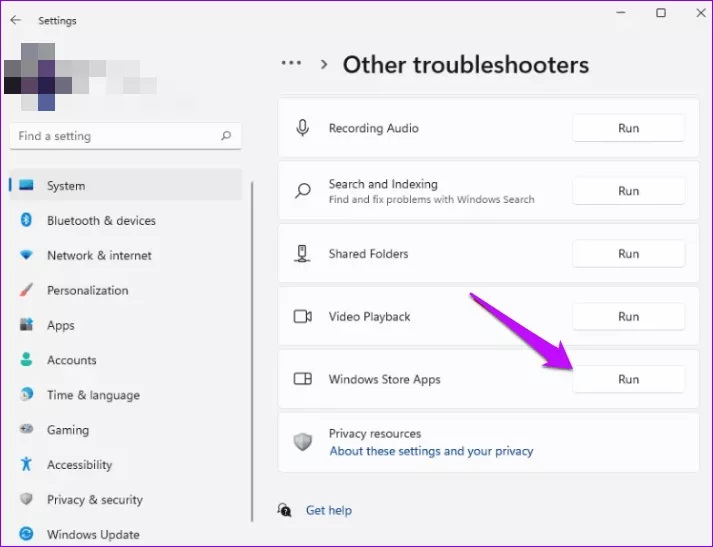
چند دقیقه صبر کنید تا ویندوز مشکلات را شناسایی و رفع کند. رایانه خود را مجدد راهاندازی کنید و مطمئن شوید که آیا برنامه به اینترنت وصل است یا خیر.
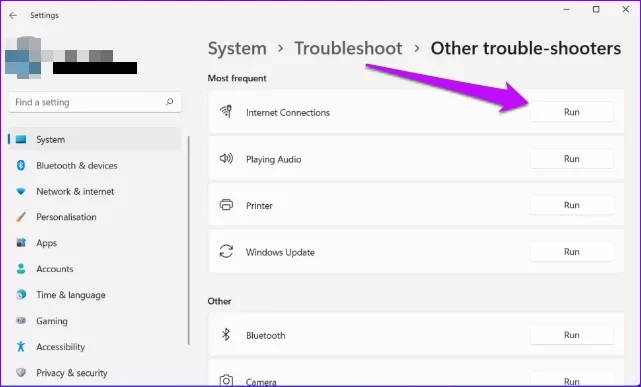
اگر مشکل رفع نشد، میتوانید عیب یاب اینترنت را برای رفع مشکل اجرا کنید. برای انجام این کار، روی گزینه Internet Connections در پنجره دیگر عیب یاب کلیک کنید. در مرحله بعد، عیب یاب را اجرا کنید که به تشخیص و حل مشکلات اینترنت کمک میکند.
سوکتهای ویندوز را بازنشانی کنید
در برخی موارد، بازنشانی سوکتهای ویندوز میتواند به برنامهها برای اتصال به اینترنت کمک کند. برای این کار این دستورات را اجرا کنید:
مرحله ۱: cmd را در نوار جستجوی ویندوز تایپ کنید.
مرحله ۲: خط فرمان به عنوان administrator انتخاب و اجرا کنید.
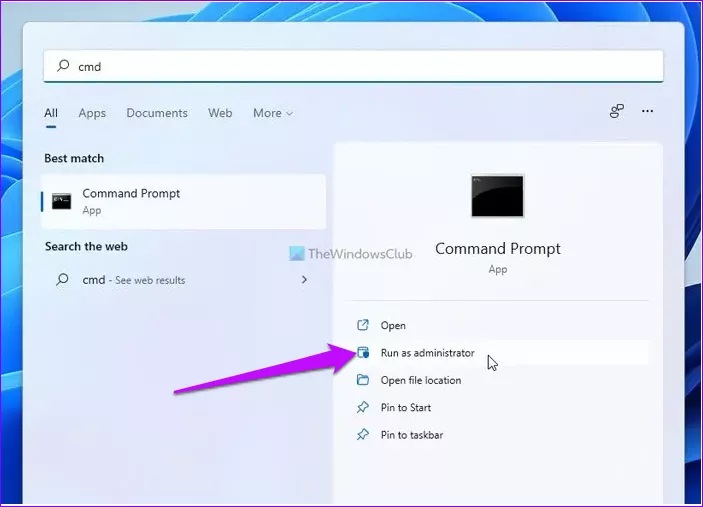
مرحله ۳: در پنجره بعدی دستور «netsh winsock reset» را تایپ کنید.
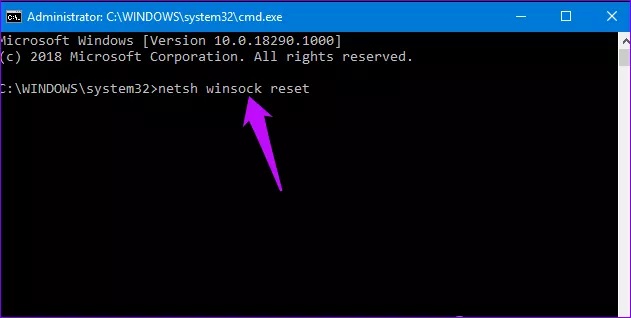
منتظر بمانید تا فرآیند تکمیل شود، سپس کامپیوتر خود را مجدد راهاندازی کنید.
حافظه کش فروشگاه را پاک کنید
پاک کردن کش فروشگاه میتواند راه حلی برای اتصال برنامهها به اینترنت باشد، برای این کار میتوانید این دستور را اجرا کنید.
مرحله ۱: کلیدهای Windows + R را فشار دهید تا پنجره RUN باز شود.
مرحله ۲: در کادر، wsreset را تایپ کرده و Enter را کلیک کنید.
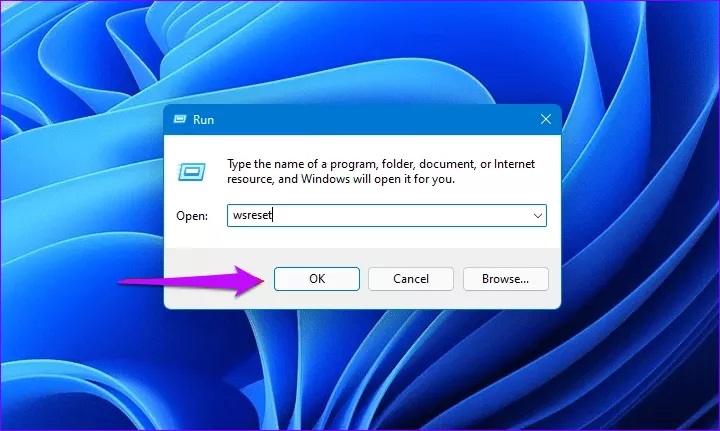
منتظر بمانید تا فرآیند به پایان برسد، سپس ببینید که آیا برنامهها با اتصال به اینترنت باز میشوند.
یک اتصال جدید یا شبکه جدید راهاندازی کنید
اتصالات قدیمی یا پیکربندی نادرست نیز میتواند باعث مشکلات اینترنت در برنامهها شود. برای حل مشکلات اتصال، وضعیتهای جدید را تنظیم کنید. مراحل زیر را اجرا کنید:
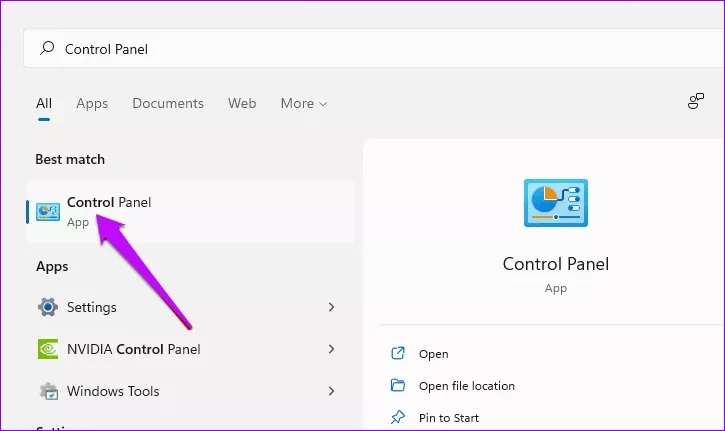
مرحله ۱: با تایپ کردن در نوار جستجوی ویندوز، کنترل پنل را باز کنید.
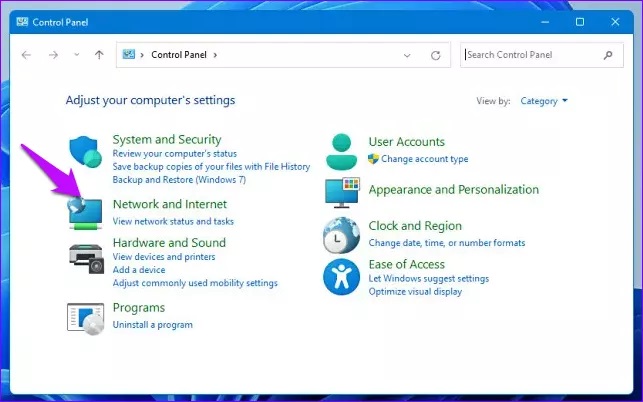
مرحله ۲: Network and Internet را انتخاب کنید.
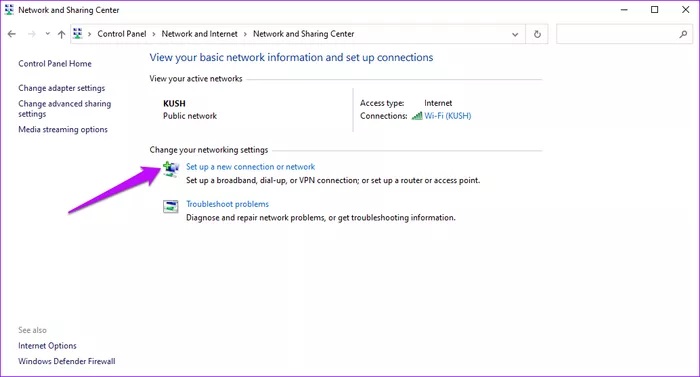
مرحله ۳: روی Network and sharing کلیک کنید. سپس، روی Set up a new connection or network کلیک کنید.
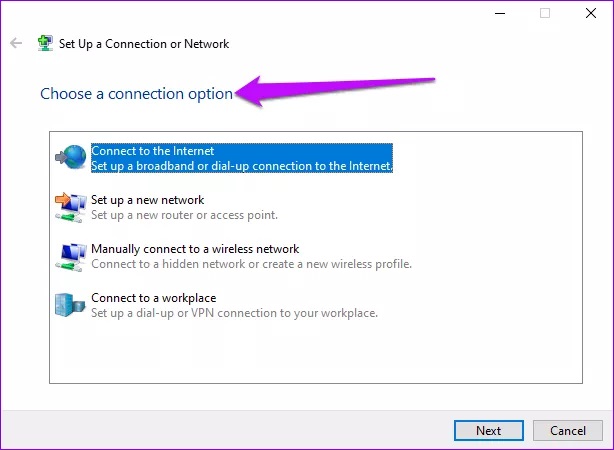
مرحله ۴: یک گزینه اتصال را انتخاب کنید، سپس دستورات را دنبال کنید. پس از اتمام، رایانه باید به طور خودکار به شبکه جدید متصل شود.
ریست شبکه
اگر همه موارد گفته شده به رفع مشکل کمک نکرد، یک تنظیم مجدد شبکه انجام دهید. با این کار همه درایورهای شبکه حذف و با تنظیمات پیش فرض مجدد نصب میشوند.
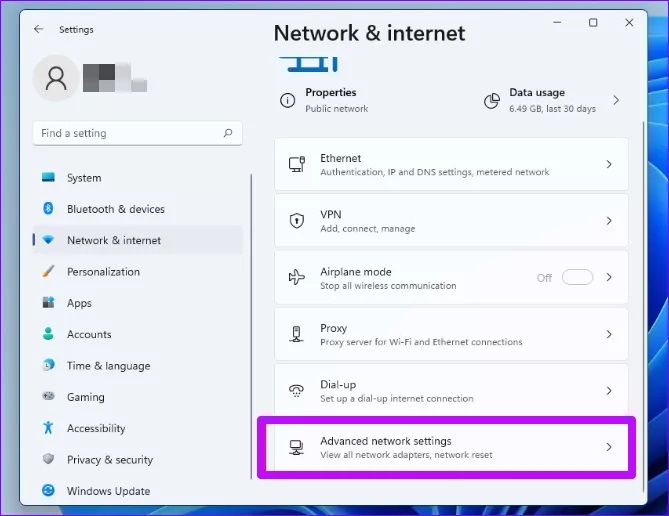
مرحله ۱: تنظیمات را باز و Network and Internet را انتخاب کنید. سپس روی Advanced network settings کلیک کنید.
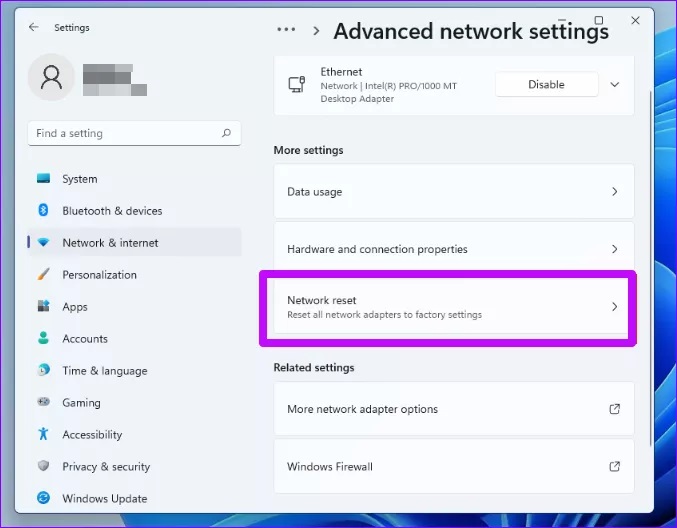
مرحله ۲: روی Network Reset کلیک کنید.
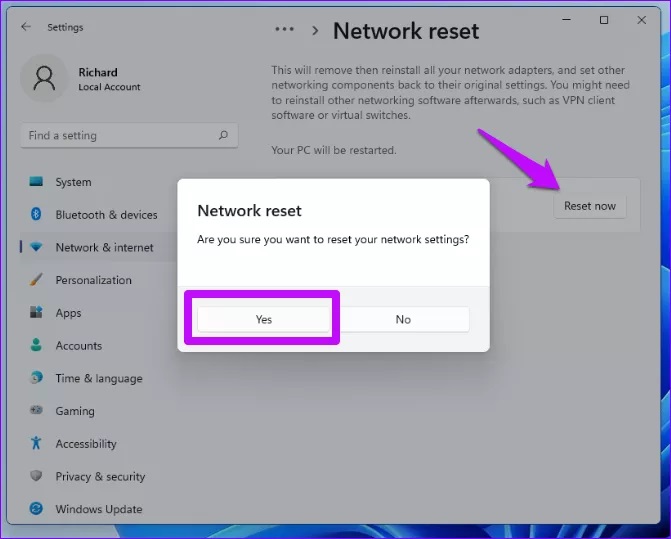
مرحله ۳: گزینه Reset now را انتخاب و با انتخاب Yes فرآیند را تکمیل کنید.