• شهروند خبرنگار
  • شهروند خبرنگار آرشیو
امروز: -
  • صفحه نخست
  • سیاسی
  • اقتصادی
  • اجتماعی
  • علمی و فرهنگی
  • استانها
  • بین الملل
  • ورزشی
  • عکس
  • فیلم
  • شهروندخبرنگار
  • رویداد
پخش زنده
امروز: -
پخش زنده
نسخه اصلی
کد خبر: ۳۳۱۲۰۲۹
تاریخ انتشار: ۰۴ دی ۱۴۰۰ - ۱۲:۵۶

چگونه می‌توان فایل‌ها و فولدرها را در مک مدیریت کرد؟

قابلیت‌های «فایندر» (Finder) به عنوان ابزار مدیریت فایل‌ها در مک اواس به کاربر این امکان را می‌دهد تا هنگام استفاده از این سیستم عامل بهره‌وری خود را افزایش دهد.

به گزارش گروه فضای مجازی خبرگزاری صدا و سیما،‏ «فایندر» (Finder) به عنوان ابزار مدیریت فایل‌ها در مک اواس از سوی اپل انتخاب شده است. این اپلیکیشن در نگاه اول مشابه با بسیاری دیگر از عناوین موجود برای گشت و گذار میان محتوا به نظر می‌رسد؛ اما استفاده از برخی ترفندها هنگام استفاده از آن می‌تواند بهره‌وری کاربران را افزایش دهد.

به روزترین ترفند برای مدیریت فایل‌ها و فولدرها با ابزار فایندر در مک

ظاهر بیشتر ابزار‌های مدیریت فایل همانند فایندر و ویندوز اکسپلورر شباهت زیادی به یکدیگر دارند؛ اما اپل چندین قابلیت کاربردی را در زیر پوسته زیبای محصول خود پنهان کرده است. شناخت نکات مرتبط با اپلیکیشن کاربردی فایندر موجب می‌شود تا کاربران تجربه بهتری در هنگام استفاده از سیستم عامل داشته باشند و با ظرفیت‌های واقعی مک آشنا شوند.

ساخت فولدر جدید با فایل‌های انتخاب شده

فرض کنید که قصد انتقال تعداد زیادی تصویر یا سند را به فولدر جدیدی دارید. به صورت معمولی، ابتدا باید فولدر جدیدی بسازید و سپس فایل‌ها را به کمک قابلیت «کشیدن و رها کردن» به آن منتقل کنید. اگرچه روش گفته شده بسیار ابتدایی و ساده به نظر می‌رسد، اما در برخی موارد ممکن است وقت زیادی را از کاربر سلب کند. در روشی جایگزین قادر خواهید بود تا هنگام انتخاب چندین فایل، فولدری جدید را برای همه آن‌ها تعریف کنید تا به صورت خودکار به محل تعریف شده جابه‌جا شوند.

به روزترین ترفند برای مدیریت فایل‌ها و فولدرها با ابزار فایندر در مک

برای انجام فرایند گفته شده، ابتدا فایل‌های موردنظر خود را انتخاب و سپس روی آن‌ها کنترل + کلیک کنید یا به منوی File بروید. اکنون روی گزینه New Folder with Selection کلیک کنید. نام دلخواه خود را برای فولدر جدید وارد کنید و در نهایت کلید Enter را فشار دهید. اکنون فایل‌های انتخاب شده به فولدر جدید انتقال پیدا می‌کنند.

جابه‌جایی فایل‌ها در فایندر (Cut)

اگرچه کپی کردن فایل‌ها در نرم افزار فایندر به آسانی صورت می‌گیرد؛ جابه‌جایی دائم یا کات کردن فایل‌ها شباهت چندانی به برنامه اکسپلورر ویندوز ندارد. انجام چنین کاری فقط نیاز به دانستن ترتیب فشردن چند کلید دارد. برای شروع، ابتدا فایل موردنظر را انتخاب کنید. سپس از کلید ترکیبی Cmd + C برای کپی کردن فایل استفاده کنید. این کار با مراجعه به منوی Edit و انتخاب گزینه Copy نیز قابل انجام خواهد بود.  

در ادامه برای جابه‌جایی فایل در مقصد از کلید ترکیبی Cmd + Option +V استفاده کنید. با انتخاب منوی Edit نیز می‌توانید روی Option کلیک کنید و سپس گزینه Move data-x-Items here را برگزینید. همانطور که مشاهده کردید، فایندر از دستوری به نام Cut بهره نمی‌برد، اما گزینه Move دقیقاً عملکرد مشابه با کات کردن در ویندوز را ارائه می‌کند.

تغییر نام گروهی چندین فایل

ممکن است گاهی اوقات نیاز به تغییر گروهی نام چندین فایل پیدا کنید. در روش قدیمی و ساده، نام همه فایل‌ها به صورت جداگانه تغییر پیدا می‌کند؛ ولی در بیشتر مواقع تغییر نام گروهی می‌تواند کاربرد بیشتری داشته باشد. کاربران می‌توانند به کمک قابلیت گفته شده اقدام به جایگزین کردن نام‌ها، افزودن عبارت جدید به آن‌ها و بهینه‌سازی برای فرمت‌های خاص کنند.

به روزترین ترفند برای مدیریت فایل‌ها و فولدرها با ابزار فایندر در مک

برای تغییر نام گروهی چندین فایل در فایندر ابتدا همه موارد موردنظر را انتخاب کنید. سپس روی فایل‌های انتخاب شده کنترل + کلیک یا به منوی File مراجعه کنید. در ادامه گزینه Rename را برگزینید. اکنون باید نوع عملکرد مدنظر را انتخاب کنید. Replace Text برای جایگزین کردن کلی نام فایل‌ها است درحالی که Add Text فقط قسمتی را به نام اضافه می‌کند. گزینه Format نیز برای بهینه‌سازی نام‌ها در دسترس قرار گرفته است. در ادامه موارد درخواست شده را وارد و در نهایت روی کلید Rename کلیک کنید.

تغییر آیکن فایل‌ها و فولدرها

تغییر آیکن فایل‌ها یا فولدرها می‌تواند روش مناسبی برای متمایز کردن یک مورد خاص و جلب توجه بیشتر به آن باشد. همچنین چنین کاری موجب می‌شود تا سردرگمی میان فولدرهای متعدد کاهش پیدا کند و احتمال خطا در گزینش فولدر یا فایل مناسب کمتر شود. فرایند تغییر آیکن‌ها در نرم افزار فایندر به نسبت ساده و آسان است.

به روزترین ترفند برای مدیریت فایل‌ها و فولدرها با ابزار فایندر در مک

در ابتدا آیکن یا تصویر موردنظر خود را در کلیپ‌بورد کپی کنید. سپس فایل یا فولدری که قصد تغییر آیکن آن را دارید، انتخاب کنید. روی مورد انتخاب شده کنترل + کلیک کنید یا این که به منوی File مراجعه کنید. گزینه Get Info را گزینش کنید و سپس روی آیکن نمایش داده شده در پنجره مربوطه کلیک کنید. اکنون کلید ترکیبی Cmd + V را برای الصاق تصویر کپی شده فشار دهید. همچنین می‌توانید از منوی Edit گزینه Paste را برگزینید.

اکنون آیکن فایل یا فولدر موردنظر به تصویر جدید تغییر پیدا می‌کند. توجه داشته باشید که در هنگام استفاده از یک تصویر، ابتدا باید آن را باز و سپس در کلیپ‌بورد کپی کنید. چنین کاری برای فایل‌های مخصوص آیکن مورد نیاز نخواهد بود.

نشانه‌گذاری فایل‌ها با استفاده از تگ‌های رنگی 

تگ‌گذاری ابزاری جالب برای شناسایی آسان‌تر فایل‌ها به شمار می‌رود که به روش‌های مختلفی قابل انجام است. تگ‌گذاری به وسیله رنگ‌ها به کاربر کمک می‌کند تا در فهرست‌های انبوه بتوانند به راحتی فایل‌های موردنظر خود را پیدا کنند. همچنین سیستم نرم افزار فایندر قادر به شناسایی تگ‌ها به صورت مجزا است و قابلیت جستجوی میان فایل‌هایی با تگ مشابه را در اختیار کاربر قرار می‌دهد. 

به روزترین ترفند برای مدیریت فایل‌ها و فولدرها با ابزار فایندر در مک

برای شروع فرایند تگ‌گذاری ابتدا فایل‌های مشابه به یکدیگر را انتخاب و روی آن‌ها کنترل + کلیک کنید. در ادامه روی File کلیک کنید یا از گزینه اختصاصی Edit Tags icon در نوار ابزار فایندر بهره ببرید. حالا تگ دلخواه خود را برای فایل‌های انتخاب شده، گزینش کنید. برای مسیریابی فایل‌های تگ شده می‌تواند نام تگ موردنظر (برای مثال red یا blue) را در نوار جستجو وارد و سپس از میان گزینه‌های پیشنهادی انتخاب کنید.

ساخت فولدر‌های هوشمند

قابلیت فولدر‌های هوشمند (Smart Folder) در سیستم عامل مک می‌تواند گزینه بسیار کاربردی برای مدیریت خودکار فایل‌ها باشد. برای مثال می‌توانید با تغییر پارامتر‌های مرتبط، همه فایل‌های دارای فرمت PNG که در نام آن‌ها عبارت اسکرین شات وجود دارد به شکل خودکار به یک فولدر مشخص، منتقل کنید. همچنین هنگامی که فایل‌های جدیدی را به سیستم خود اضافه می‌کنید، برنامه فایندر می‌تواند آن‌ها را به صورت خودکار سازمان‌دهی کند.

به روزترین ترفند برای مدیریت فایل‌ها و فولدرها با ابزار فایندر در مک

برای بهره‌گیری از ویژگی فولدر هوشمند ابتدا به منوی File در فایندر مراجعه و سپس روی گزینه New Smart Folder کلیک کنید. در ادامه پارامتر‌های موردنظر خود را در پنجره Search وارد و متغیر‌های دلخواه را گزینش کنید. در نهایت روی کلید Save کلیک و نام و محل قرارگیری فولدر را تعریف کنید. در نهایت دوباره کلید Save را بزنید. ظرفیت بالای قابلیت فولدر هوشمند موجب شده است تا به گزینه‌ای مناسب برای تعریف اتوماسیون‌های مختلف در فایندر تبدیل شود. عملکرد آن نیز به پیچیدگی پارامتر‌های در نظر گرفته شده از سوی کاربر بستگی دارد.

قفل کردن فولدر‌ها

قفل کردن فولدر‌ها در هنگام استفاده از دستگاه‌های اشتراکی با نفرات دیگر، بسیار مفید واقع می‌شود. همچنین اگر می‌خواهید از حذف شدن تصادفی یک فولدر جلوگیری کنید، قفل کردن روش بسیار مطمئنی محسوب می‌شود. برای حذف یا اضافه کردن موارد و ایجاد تغییرات در یک فولدر قفل شده به رمز عبور ادمین نیاز خواهد بود.  

به روزترین ترفند برای مدیریت فایل‌ها و فولدرها با ابزار فایندر در مک

برای قفل کردن یک فولدر، پس از انتخاب آن، از کنترل + کلیک استفاده کنید یا به منوی File مراجعه کنید. سپس گزینه Get Info را انتخاب کنید و تیک عبارت Locked را در پنجره Info بزنید. برای آنلاک کردن فولدر نیز فقط کافی است تیک گفته شده را بردارید.

فشرده‌سازی فایل‌ها

ابزار فشرده‌سازی در سیستم عامل مک کاربرد‌های زیادی دارد. مزیت ابتدایی آن، کاهش حجم فایل‌ها است که در قالب آرشیو‌هایی با فرمت ZIP ذخیره می‌شود. همچنین می‌توان از این ابزار برای ادغام سریع چند فایل با یکدیگر بهره گرفت. برای مثال هنگام ارسال چندین فایل حجیم به صورت پیوست با ابزار‌های مختلف همانند ایمیل، استفاده از آرشیو‌های زیپ گزینه‌ای منطقی‌تر به نظر می‌رسد.

برای ساخت یک آرشیو زیپ، در ابتدا فایل‌های موردنظر را انتخاب کنید و سپس روی آن‌ها کنترل + کلیک یا به منوی File مراجعه کنید. در نهایت گزینه Compress را انتخاب کنید. فایل آرشیو ایجاد شده با نام فولدر خواهد بود و فقط فرمت متفاوتی دارد.

دسترسی به ساختار پوشه‌ها

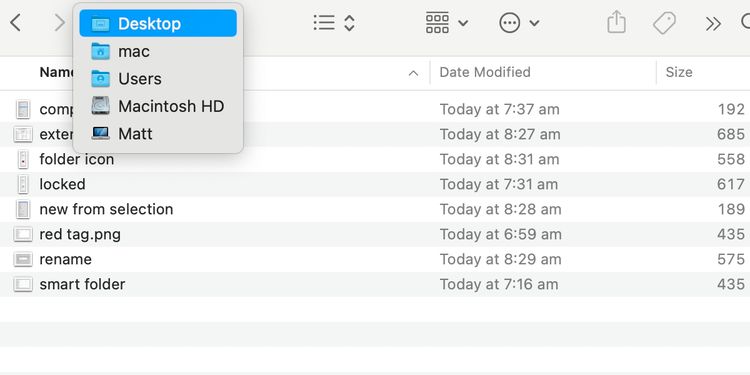
برای دسترسی و مشاهده ساختار فولدر‌ها در نرم‌افزار فایندر ابتدا روی نام فولدر کنونی در نوار ابزار بالایی برنامه کلیک کنید. سپس فولدری که قصد مشاهده آن را دارید، انتخاب کنید. اگرچه این نکته بسیار ساده به نظر می‌رسد، اما می‌تواند در زمان مورد نیاز جهت ناوبری به مسیر‌های مختلف، صرفه‌جویی کند.  

به روزترین ترفند برای مدیریت فایل‌ها و فولدرها با ابزار فایندر در مک

نمایش یا پنهان کردن پسوند فایل‌ها

گاهی اوقات نمایش پسوند (فرمت) فایل در هنگام تغییر نام می‌تواند کاربردی باشد. درحالی که در مواقع خاصی، نمایش پسوند‌ها چندان ضرورتی ندارد و فقط موجب طولانی شدن نام فایل‌ها می‌شود. در سیستم عامل مک مانند ویندوز، امکان نمایش یا پنهان کردن پسوند فایل‌ها با توجه به نیاز کاربر وجود دارد. برای دسترسی به پیکربندی مرتبط، ابتدا در اپلیکیشن فایندر به بخش Preferences مراجعه و سپس گزینه Advanced را انتخاب کنید. سپس برای نمایش پسوندها، تیک گزینه Show all filename extensions را بزنید یا اگر می‌خواهید پسوند‌ها پنهان شوند، تیک آن را بردارید.

فرایند گفته شده فقط برای یک فایل نیز قابل اجرا خواهد بود، اما روش آن کمی متفاوت است. ابتدا روی فایل موردنظر کنترل + کلیک کنید و سپس به پنجره Get Info بروید و تیک گزینه Hide extension را جهت پنهان کردن پسوند فایل انتخاب شده، بزنید.

بازدید از صفحه اول
ارسال به دوستان
نسخه چاپی
گزارش خطا
Bookmark and Share
X Share
Telegram Google Plus Linkdin
ایتا سروش
عضویت در خبرنامه
نظر شما
آخرین اخبار
تقویم و اوقات شرعی چهار شنبه ۲۹ بهمن ۱۴۰۴ به افق قم
برگزاری جشن تکلیف دانش‌آموزان دختر در خسروشاه
تشییع پیکر پدر شهید پاگرد صیفار در تبریز
تقویم روز و اوقات شرعی گیلان، ۲۹ بهمن ۱۴۰۴
تقویم و اوقات شرعی زنجان ۲۹ بهمن ماه ۱۴۰۴
تجهیز بیمارستان رازی ماهنشان با به روز‌ترین دستگاه‌های درمانی و تشخیصی
پایش گسترده بیماری‌های دامی در زنجان
بهسازی و آسفالت بیش از ۵۴ کیلومتر راه‌های روستایی استان زنجان
ایستادگی ملت ایران آمریکا را به میز مذاکره بازگرداند
اختصاص ۲.۷ همت برای احداث کمربند غربی خرم آباد
احیاگر پیوند‌های تاریخی و اقتصادی دو استان هستیم
مصاف تیم‌های گیلانی مقابل حریفان
تداوم غبارآلودگی و ماندگاری هوای گرم در سمنان
شتاب عمرانی در کوهبنان با محوریت توسعه زیرساخت‌های شهری
ترانزیت و تردد اتباع خارجی یکی از معضلات استان کرمان است
برنامه‌ریزی برای گسترش بیمه و تسهیلات حمایتی در استان کرمان
برد تیم تراکتور مقابل الغرافه
مطالبات مردم در بسته صدای شما ۲۷ بهمن ۱۴۰۴
۳۶۰ طرح فرهنگی در انتظار تکمیل
صدور ابلاغ برای ۱۰۰۰ کارآموز قضائی در سال جاری
  • پربازدیدها
  • پر بحث ترین ها
پایان دور دوم گفتگوهای هسته ای ایران و آمریکا
عکس‌های ارسالی برای مسابقه عکاسی حیات وحش لندن
ارتش برای مقابله با دشمن آماده است
ما داغدار و عزادار خون‌های ریخته شده در فتنه دی‌ماه هستیم
پزشکیان: نیرو‌های انتظامی مایه عزت و امنیت کشورند
بازتاب سخنان مقام معظم رهبری در رسانه‌های مختلف
دور دوم مذاکرات در ژنو، ظهر امروز
مشخص شدن نخستین حریفان ایران قبل از جام جهانی ۲۰۲۶
درخشش قصه‌گویان خوزستانی در بیست‌وهفتمین جشنواره بین‌المللی قصه‌گویی
عراقچی: فضای سازنده‌تری در مذاکرات ژنو وجود داشت
آغاز ناپایداری هوا از روز چهارشنبه در استان زنجان
دستورالعمل فعالیت صنوف و اماکن عمومی در ماه رمضان ۱۴۰۴
نشست پیشگیری از وقوع جرم دادگستری استان یزد
افزایش سه برابری یارانه فرزندان خانواده‌های دارای حداقل سه فرزند در دهک‌های ۱ تا ۴
مراسم تشییع پیکر زنده یاد عنایت الله بخشی
مرحله نخست رزمایش نیروی دریایی سپاه در جزایر ایرانی  (۹ نظر)
بازتاب اعلام حمایت افغانستان از ایران در برابر آمریکا  (۴ نظر)
آگهی مزایده عمومی فروش خانه‌های سازمانی اداره کل راه و شهرسازی استان تهران  (۱ نظر)
جایزه معتبر فیزیک جهان به استاد یزدی اعطا شد  (۱ نظر)
اجرای نخستین تراموای شهری کشور در تبریز  (۱ نظر)
اختلال در سایت ایران خودرو از آغاز ثبت نام  (۱ نظر)
ما داغدار و عزادار خون‌های ریخته شده در فتنه دی‌ماه هستیم  (۱ نظر)
محدودیت پروازی جنوب‌شرق در چارچوب اطلاعیه‌های هوانوردی  (۱ نظر)
نجات کودک ۴ ساله با پیجویی‌های پلیس/معجزه در دل طوفان؛ خداوند جان کودک کرمانی را از مرگ نجات داد!  (۱ نظر)
روبیو: منتظر نتایج گفت‌و‌گو‌ها با ایران می‌مانیم  (۱ نظر)
قطار قم ـ تبریز بهار ۱۴۰۵ راه‌اندازی می‌شود  (۱ نظر)
عزیمت وزیر امور خارجه به سوئیس  (۱ نظر)
تخت‌روانچی: مسئله غنی‌سازی صفر مطرح نیست  (۱ نظر)
دستورالعمل فعالیت صنوف و اماکن عمومی در ماه رمضان ۱۴۰۴  (۱ نظر)
شهادت مأمور انتظامی پاسگاه سوسن ایذه   (۱ نظر)