پخش زنده
امروز: -
علت کار نکردن دوربین در ویندوز ۱۱ در بیشتر اوقات از نرمافزار نشات میگیرد و به سختافزار مربوط نمیشود؛ برای رفع این مشکل این مطلب را از دست ندهید.
به گزارش گروه فضای مجازی خبرگزاری صدا و سیما، تصور کنید برای یک جلسه ویدیویی مجازی خود آماده میشوید، اما متوجه شوید که دوربین رایانه شما کار نمیکند. به طور معمول، ویندوز ۱۱ میتواند دوربینها را به طور خودکار شناسایی و پیکربندی کند. گاهی اوقات، ممکن است دوربین با مشکل مواجه شود. پس برای حل مشکل خرابی دوربین از راه حلهای زیر استفاده کنید.
عیب یاب دوربین را اجرا کنید
ویندوز مجموعهای از عیب یابها را برای تشخیص و رفع هر گونه مشکل جزئی ارائه میدهد. بنابراین، میتوانید عیب یاب دوربین را در ویندوز ۱۱ اجرا کنید.
مرحله ۱: Windows Key + S را فشار دهید تا جستجوی ویندوز باز شود، تنظیمات عیب یابی را تایپ کنید و Enter را فشار دهید.

مرحله ۲: به Other troubleshooters بروید.
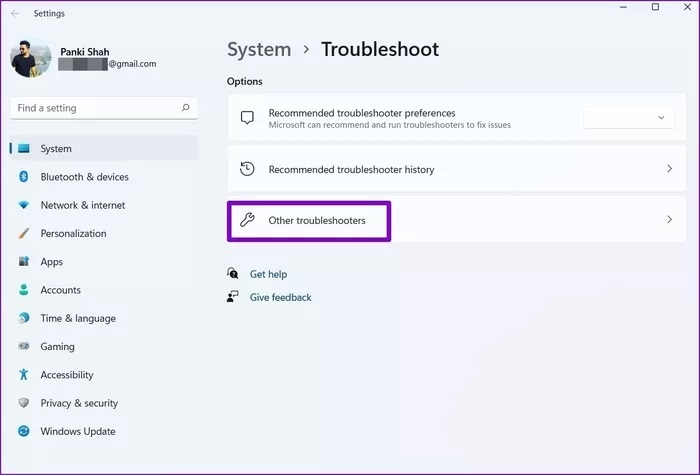
مرحله ۳: اکنون روی دکمه Run در کنار دوربین کلیک و دستورالعملهای روی صفحه را دنبال کنید تا عیبیابی شروع شود.

بررسی اتصال
اگر از وب کم خارجی استفاده میکنید، مطمئن شوید که به درستی متصل است. همچنین میتوانید برای اطمینان از اینکه مشکل مربوط به خرابی پورت USB نیست، از یک پورت USB دیگر (در صورت وجود) استفاده کنید.
اگر رایانه شخصی یا وبکم خارجی شما یک کلید روشن/خاموش فیزیکی برای دوربین دارد، حتماً آن را نیز بررسی کنید.
مجوزها را بررسی کنید
در مرحله بعد، میتوانید مجوزهای برنامه را در ویندوز بررسی کنید. مطمئن شوید برنامهای که میخواهید از آن استفاده کنید اجازه استفاده از دوربین روی رایانه شخصی شما را دارد. در ادامه مراحل آن آمده است:
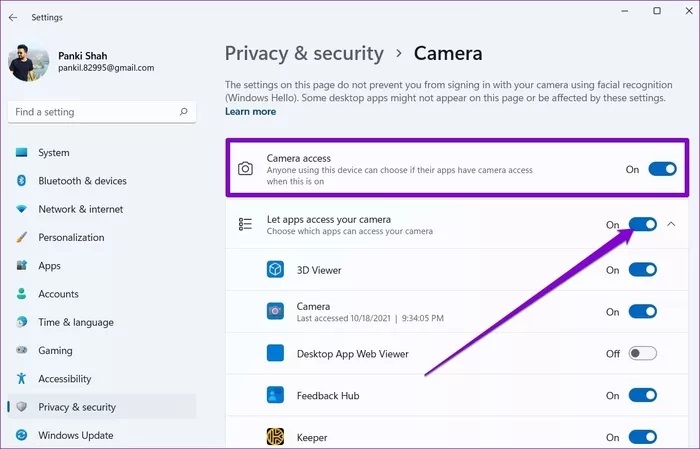
مرحله ۱: کلید Windows + I را فشار دهید تا برنامه تنظیمات راهاندازی شود و به برگه Privacy & Security در سمت چپ خود بروید.
مرحله ۲: به بخش مجوزهای برنامه به پایین بروید و به دوربین بروید.

مرحله ۳: مطمئن شوید که به ویندوز اجازه دسترسی به دوربین را دادهاید. علاوه بر این، میتوانید بررسی کنید که آیا برنامهای که میخواهید استفاده کنید دسترسی دارد یا خیر.
آنتی ویروس را غیرفعال کنید
برخی از برنامههای آنتی ویروس دارای تنظیمات حریم خصوصی هستند که از دسترسی برنامههای رایانه شخصی به دوربین جلوگیری میکند. میتوانید آنتی ویروس را به صورت لحظهای غیرفعال کنید تا ببینید مشکل شما حل میشود یا خیر. اگر اینطور است، باید بیشتر در تنظیمات برنامه آنتی ویروس خود جستجو کنید و اجازه دسترسی دوربین را از آنجا بدهید.
دوربین را دوباره فعال کنید
همچنین بسیاری از کاربران گزارش دادهاند که خطای دوربین در ویندوز را به سادگی با غیرفعال کردن درایور دوربین و فعال کردن مجدد آن رفع کردهاند. شما همچنین میتوانید آن را امتحان کنید. نحوه فعال کردن دوربین:
مرحله ۱: روی جستجو از نوار وظیفه کلیک کنید، device manager را تایپ کنید و Enter را فشار دهید.

مرحله ۲: Cameras را باز کنید، روی وب کم خود کلیک راست و گزینه Disable device را انتخاب کنید.

مرحله ۳: اکنون دوباره روی وب کم کلیک راست و Enable device را انتخاب کنید.
ریست دوربین
اگر هنوز نمیتوانید به دوربین دسترسی داشته باشید، ممکن است مشکلی در خود برنامه دوربین وجود داشته باشد. بنابراین، میتوانید با دنبال کردن مراحل زیر آن را بازنشانی کنید.
مرحله ۱: کلید Windows + I را فشار دهید تا برنامه تنظیمات راهاندازی شود. از پنجره سمت چپ برای رفتن به بخش Apps استفاده کنید و روی Apps & Features کلیک کنید.

مرحله ۲: اپلیکیشن Camera را پیدا و روی منوی سه نقطه کنار آن کلیک کنید تا گزینه Advanced options باز شود.

مرحله ۳: به قسمت Reset بروید و روی دکمه Reset کلیک کنید.

درایورهای دوربین را بروزرسانی کنید یا دوباره نصب کنید
از آنجایی که ویندوز از درایورهای رایانه شخصی شما برای شناسایی و کار با دوربین استفاده میکند، در صورتی که این درایورها قدیمی یا ناسازگار شده باشند، این مشکل نیز ممکن است رخ دهد. برای حل این مشکل، میتوانید درایور را بهروزرسانی کنید تا ببینید کمکی میکند یا خیر.
مرحله ۱: روی نماد جستجو از نوار وظیفه کلیک کنید، مدیریت دستگاه را تایپ کنید و Enter را فشار دهید.
مرحله ۲: Cameras را باز کنید، روی وب کم خود کلیک راست و گزینه Update driver را انتخاب کنید.

اگر مشکل ادامه داشت، ممکن است درایورها خراب شده باشند. میتوانید با دنبال کردن مراحل بالا و راهاندازی مجدد رایانه شخصی، درایورها را حذف نصب کنید تا ویندوز دوباره آنها را نصب کند.
آپدیت ویندوز
بهروزرسانیهای ویندوز اغلب بهروزرسانیهای درایور و رفع باگها را همراه با بهبودها انجام میدهند. بنابراین، اگر درست نشد، میتوانید برای رفع مشکل، هر بهروزرسانی در دسترس را روی رایانه شخصی خود نصب کنید.

من با راهنمایی شما مشکلمرو حل کردم
از کجا درایور وب کم بگیریم که نصب کنیم